





Möchten Sie einen KI-Assistenten fragen, wer Ihre Top-Affiliates im letzten Monat waren, oder ihn eine ausstehende Bewerbung für Sie genehmigen lassen? AffiliateWP funktioniert mit KI-Assistenten wie Claude, ChatGPT und Cursor. Sie können Programmdaten abrufen und Affiliates und Empfehlungen in einfacher Sprache verwalten.
In diesem Leitfaden führen wir Sie durch die Verbindung eines KI-Assistenten mit AffiliateWP, die Aktivierung des Schreibzugriffs und das Ausprobieren Ihrer ersten Prompts. Alles, was Sie benötigen, ist WordPress 6.9 oder neuer und AffiliateWP 2.37.0 oder neuer.
Voraussetzungen: KI-Assistenten funktionieren mit jedem Lizenzlevel von AffiliateWP. Ihre Website benötigt WordPress 6.9 oder neuer, das die WordPress Abilities API enthält.
Stellen Sie vor Beginn sicher, dass AffiliateWP auf Ihrer WordPress-Website installiert und aktiviert ist.
Was kann KI-Assistenten mit AffiliateWP tun?
KI-Assistenten verbinden sich über das Model Context Protocol (MCP) mit Ihrer Website. Es ist ein offener Standard, der es einem KI-Tool ermöglicht, eine App in Ihrem Namen zu verwenden. AffiliateWP stellt ihnen eine Reihe von Fähigkeiten zur Verfügung. Jede davon ist eine einzelne Aufgabe, wie z. B. das Auflisten von Affiliates oder das Hinzufügen einer Empfehlung. Ihr Assistent wählt die richtige Fähigkeit basierend auf Ihrer Anfrage aus, sodass keine Befehle zu lernen sind.
Assistenten können jederzeit Dinge nachschlagen. Sie lesen Programm-Gesamtsummen für jeden Datumsbereich, Ihre Programmeinstellungen, Affiliates und deren Gutscheincodes, Empfehlungen, Auszahlungen, Besuche, Kampagnen und Creatives. Sie listen auch Ihre Top-Verdiener auf und zeigen, wie ein Affiliate diese Woche oder diesen Monat abgeschnitten hat.
Mit aktiviertem Schreibzugriff können Assistenten auch Änderungen vornehmen. Sie fügen Affiliates hinzu, genehmigen, lehnen ab oder pausieren sie und aktualisieren den Namen, den Satz, die Notizen, die E-Mail-Adresse für Zahlungen oder die Gruppe eines Affiliates. Sie fügen Empfehlungen hinzu und bearbeiten sie, ändern den Status einer Empfehlung und fügen Textlink-, Bild- und QR-Code-Creatives hinzu.
Assistenten können nichts löschen, Ihre AffiliateWP-Einstellungen nicht ändern oder Geld an einen Affiliate senden. Diese bleiben bei Ihnen im AffiliateWP-Admin.
WPVibe installieren
Um loszulegen, installieren wir WPVibe, ein kostenloses Plugin von SeedProd, das Ihre WordPress-Site über MCP mit KI-Assistenten verbindet. AffiliateWP kann es für Sie über seinen KI-MCP-Tab installieren.
Gehen Sie in der Admin-Seitenleiste von WordPress zu AffiliateWP » Tools. Klicken Sie dann auf den Tab AI MCP.
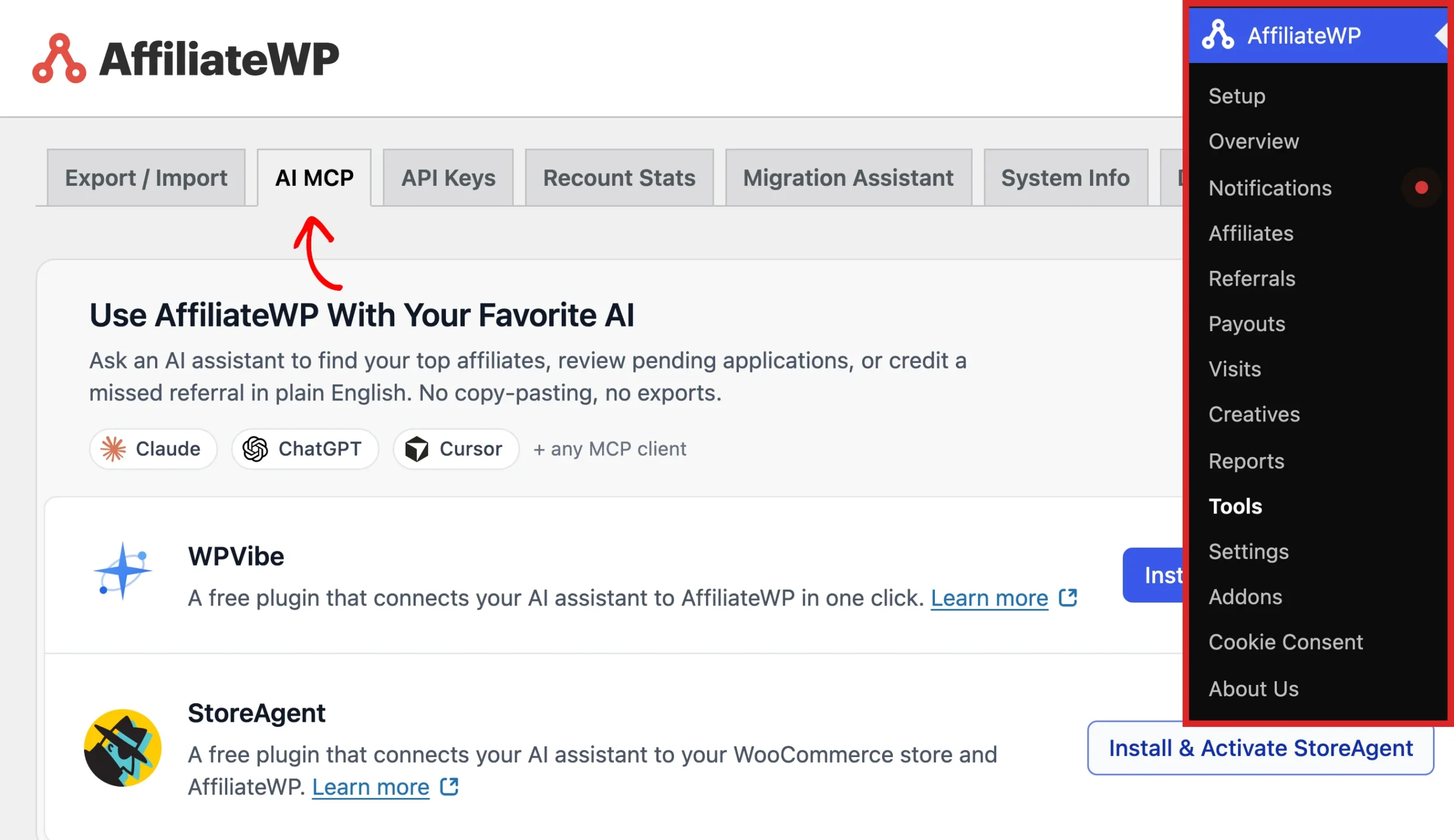
Dieser Tab fasst alles für KI in AffiliateWP zusammen. Er installiert ein Connector-Plugin für Sie, enthält die Einstellung für Schreibzugriff und listet auf, was Assistenten mit Ihrem Programm tun können.
Hinweis: Der KI-MCP-Tab erscheint nur in WordPress 6.9 oder neuer und nur für Benutzer, die AffiliateWP-Einstellungen verwalten können.
Klicken Sie auf dem KI-MCP-Tab auf WPVibe installieren & aktivieren.
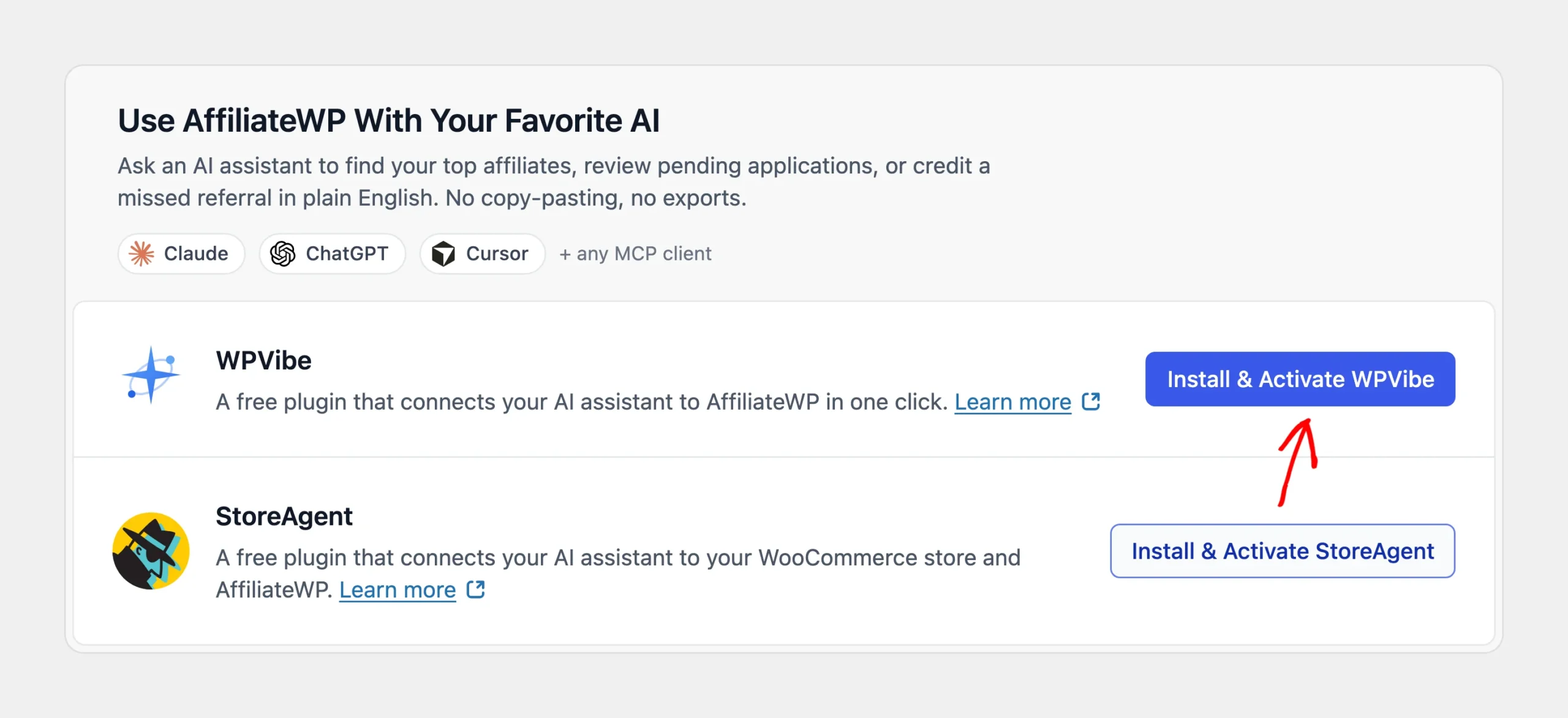
Wenn Ihr WordPress-Benutzer keine Plugins vom Dashboard aus installieren kann, heißt der Button stattdessen Installieren von WordPress.org. Er öffnet die Seite von WPVibe auf WordPress.org, wo es als Vibe AI gelistet ist. Von dort installieren und aktivieren Sie es wie jedes andere Plugin. Siehe WordPress-Plugin installieren.
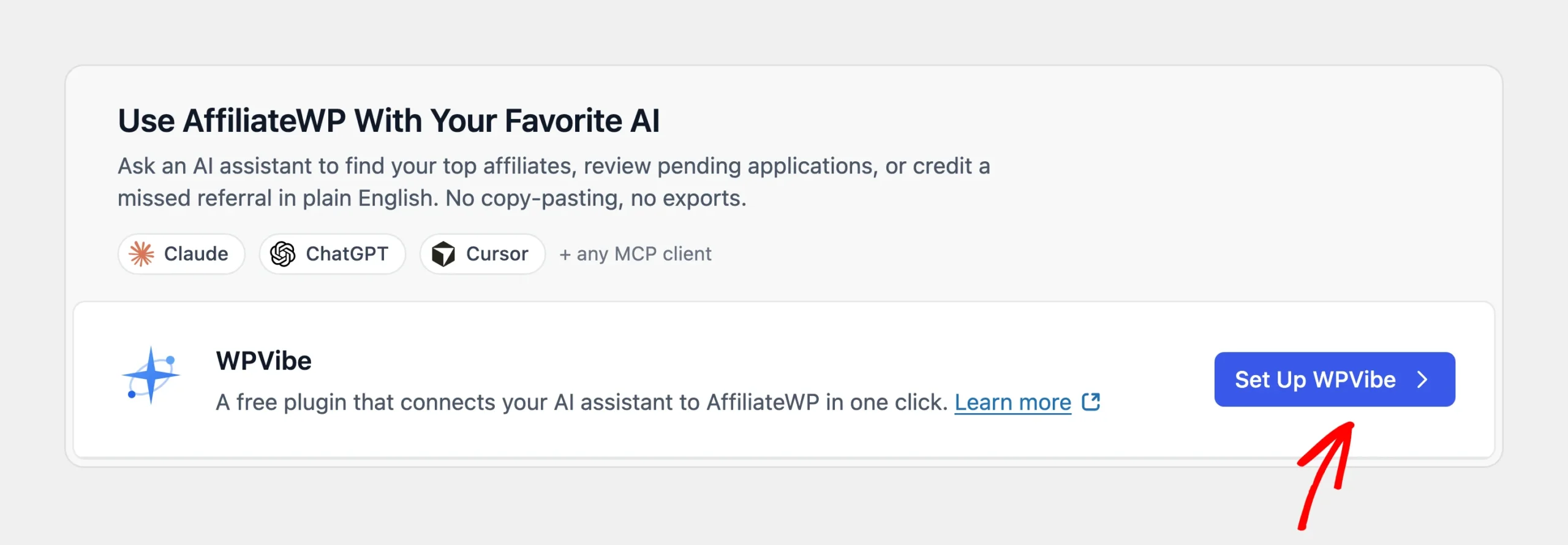
Sobald WPVibe aktiv ist, ändert sich sein Button. Klicken Sie dann auf WPVibe einrichten, um die WPVibe-Seite in Ihrem Dashboard zu öffnen.
StoreAgent mit WooCommerce verwenden
Wenn Sie einen WooCommerce-Shop betreiben, ist StoreAgent eine weitere großartige Option. Es ist ein kostenloses Plugin, das Ihren KI-Assistenten sowohl mit WooCommerce als auch mit AffiliateWP verbindet. Um es zu verwenden, klicken Sie auf StoreAgent installieren & aktivieren.
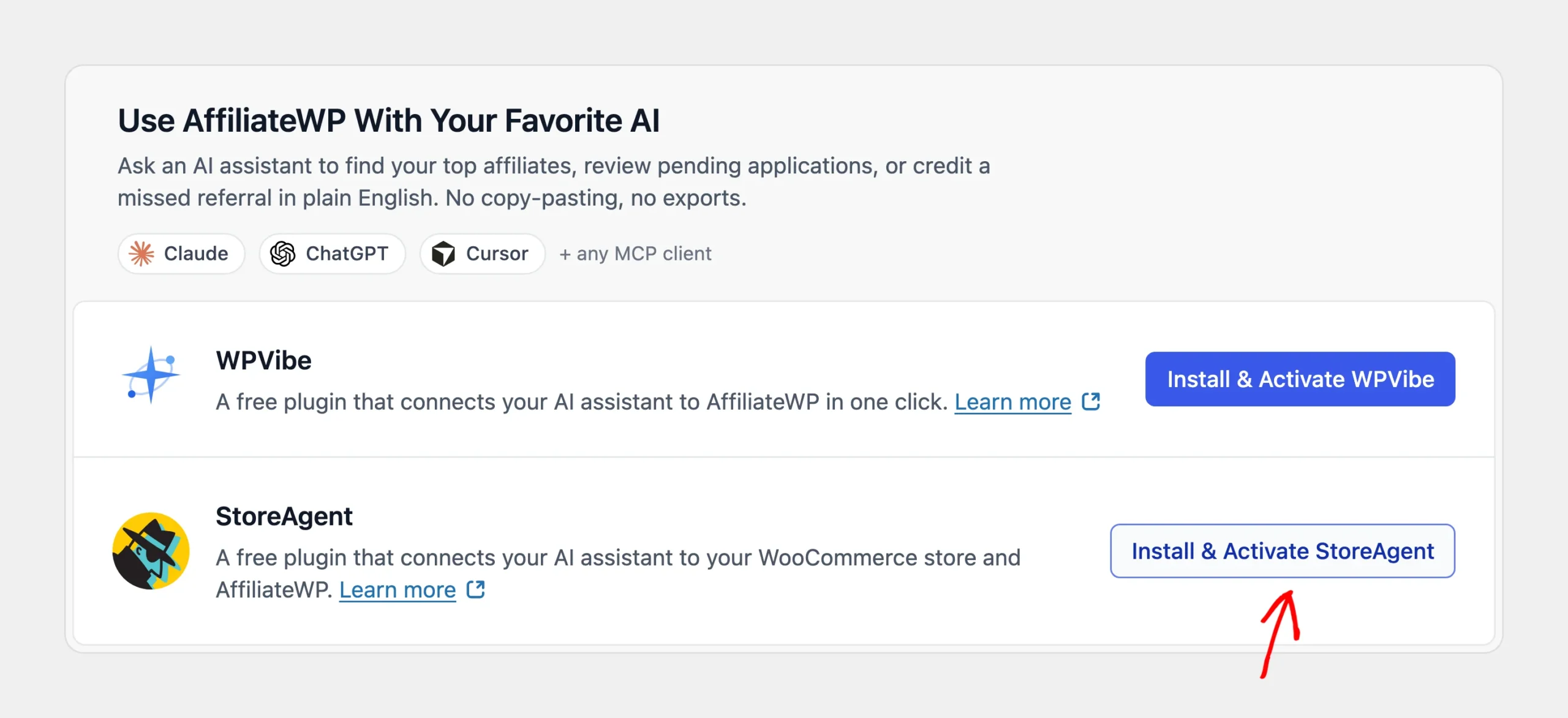
Sobald StoreAgent aktiv ist, ändert sich sein Button zu StoreAgent verbinden, was das StoreAgent-Dashboard öffnet, um die Verbindung abzuschließen.
Der Rest dieser Anleitung folgt der WPVibe-Einrichtung, und die Schritte für den Schreibzugriff gelten auch für StoreAgent.
Verbinden Ihres KI-Assistenten
Die WPVibe-Seite führt Sie als kurze Checkliste durch die Verbindung. Sie prüft, ob WPVibe Ihre Website erreichen kann, bittet Sie, die Verbindung zu genehmigen, und gibt Ihnen eine Eingabeaufforderung, die Sie in Ihren KI-Assistenten einfügen können.
Für die Schritte in Claude, ChatGPT, Cursor und anderen Assistenten siehe die Einrichtungsanleitung für WPVibe AI-Clients.
Sobald Ihr Assistent die Verbindung verwendet hat, zeigt die WPVibe-Zeile auf dem KI-MCP-Tab eine verbundene Markierung an. Sein Button ändert sich auch zu WPVibe verwalten.
Um zu überprüfen, ob alles funktioniert, stellen Sie Ihrem Assistenten eine einfache Frage, wie z. B. „Wie viele Affiliates habe ich?“ Er antwortet mit den Gesamtzahlen aus Ihrem Programm.
Schreibzugriff für MCP aktivieren
Zu diesem Zeitpunkt kann Ihr Assistent Ihre Programmdaten lesen, aber nichts ändern. AffiliateWP deaktiviert den Schreibzugriff standardmäßig, sodass sich nichts in Ihrem Programm ändert, bis Sie es entscheiden. KI-Assistenten können Fehler machen, und diese Entscheidung liegt bei Ihnen.
Damit Ihr Assistent Änderungen vornehmen kann, aktivieren Sie den Schalter MCP-Schreibzugriff aktivieren im Abschnitt KI-Berechtigungen. Eine Nachricht Gespeichert erscheint neben dem Schalter, wenn die Änderung wirksam wird.
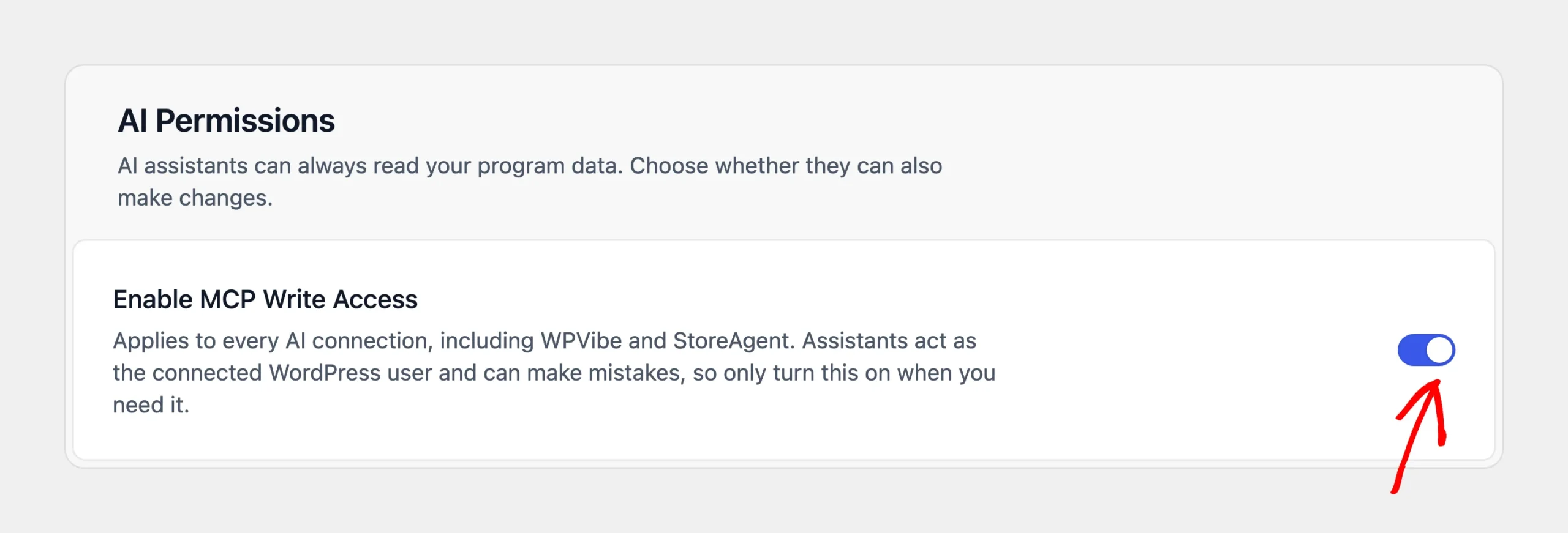
Die Einstellung gilt für jede KI-Verbindung auf Ihrer Website, einschließlich WPVibe, StoreAgent und direkter Verbindungen. Ihr Assistent agiert als der WordPress-Benutzer, der ihn verbunden hat. Er kann nur das tun, was dieser Benutzer im AffiliateWP-Admin tun kann. Siehe Benutzerrollenberechtigungen.
Unter dem Schalter listet die Berechtigungskarten auf, was Assistenten tun können. Aktionen mit einer Schreibmarkierung erfordern Schreibzugriff.
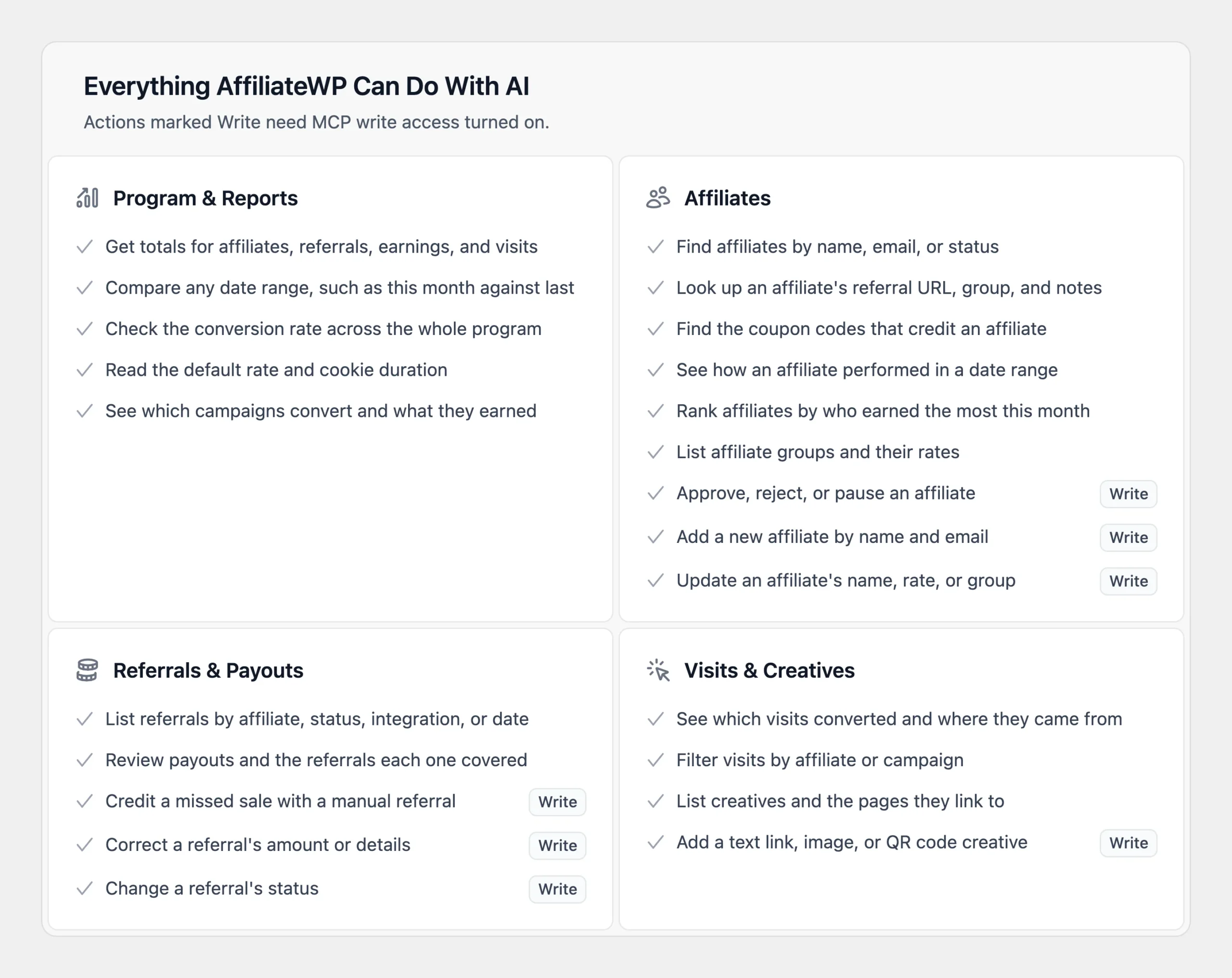
Sie können den Schreibzugriff jederzeit wieder deaktivieren. Die Änderung wird sofort wirksam. Solange er deaktiviert ist, sieht Ihr Assistent entweder die Aktionen, die Änderungen vornehmen, nicht, oder er erhält eine Nachricht, die ihn darüber informiert, wo er den Schreibzugriff aktivieren kann.
Hinweis: Mit Schreibzugriff nimmt Ihr Assistent echte Änderungen an Ihrem Live-Programm vor. Sie können jede Änderung auf dem entsprechenden AffiliateWP-Bildschirm überprüfen, z. B. Affiliates oder Überweisungen.
Ihre ersten Prompts ausprobieren
Der beste Weg, um zu beginnen, ist mit einer Frage und dann einer kleinen Änderung. Hier sind einige Eingabeaufforderungen zum Ausprobieren:
- „Wie hat sich mein Partnerprogramm diesen Monat im Vergleich zum letzten Monat entwickelt?“ Ihr Assistent vergleicht die Summen für beide Zeiträume.
- „Wer waren meine fünf umsatzstärksten Partner im letzten Monat?“ Er ordnet Partner nach dem, was sie in diesem Zeitraum verdient haben.
- „Welche Partneranträge sind noch ausstehend?“ Er listet die Partner auf, die auf Genehmigung warten.
- „Welche Gutscheincodes werden diesem Partner gutgeschrieben?“ Nennen Sie den Partner, und er listet seine Gutscheine und den Rabatt auf, den jeder gewährt.
- „Genehmigen Sie den ausstehenden Antrag von dieser E-Mail-Adresse.“ Eine Änderung, die Schreibzugriff erfordert.
- „Fügen Sie einen Überweisungsbetrag von 25 $ für diesen Partner für Bestellung 1234 hinzu.“ Dies schreibt einen nicht nachverfolgten Verkauf gut und erfordert ebenfalls Schreibzugriff.
Wenn Ihr Assistent einen neuen Partner hinzufügt, sendet er keine Willkommens-E-Mail, es sei denn, Sie bitten ihn darum. Wenn er einen ausstehenden Antrag genehmigt oder ablehnt, sendet AffiliateWP dieselbe E-Mail, die der Partner erhält, wenn Sie dies im Adminbereich tun.
Das ist alles! Ihr KI-Assistent kann jetzt Fragen zu Ihrem Partnerprogramm beantworten und, wenn Sie es zulassen, Partner und Überweisungen für Sie verwalten. Lesen Sie als Nächstes AffiliateWP KI-Funktionen, um die KI-Tools zu sehen, die in AffiliateWP selbst integriert sind.
FAQ
Nachfolgend haben wir einige der häufigsten Fragen zur Verwendung von AffiliateWP mit KI-Assistenten beantwortet.
Ist es sicher, einem KI-Assistenten Schreibzugriff zu gewähren?
Schreibzugriff ist standardmäßig deaktiviert. Nur ein Benutzer, der AffiliateWP-Einstellungen verwalten kann, kann ihn aktivieren. Selbst wenn er aktiviert ist, hat Ihr Assistent dieselben Berechtigungen wie der WordPress-Benutzer, der ihn verbunden hat. Er kann nichts löschen, Ihre AffiliateWP-Einstellungen nicht ändern oder Geld an einen Partner senden. KI-Assistenten können Fehler machen, also aktivieren Sie den Schreibzugriff nur, wenn Sie ihn benötigen.
Kann ein KI-Assistent meine Affiliates auszahlen?
Nein. Ihr Assistent kann Ihre Auszahlungen überprüfen und mit Schreibzugriff eine Überweisung als bezahlt markieren. Das Markieren einer Überweisung als bezahlt erfasst sie nur als bezahlt. Es wird kein Geld gesendet. Um Partner auszuzahlen, verwenden Sie den Auszahlungsbildschirm, der auch einen Auszahlungsdatensatz erstellt.
Warum sehe ich den KI-MCP-Tab nicht?
Der Tab benötigt WordPress 6.9 oder höher, da diese Version die WordPress Abilities API hinzugefügt hat. Er erscheint auch nur für Benutzer, die AffiliateWP-Einstellungen verwalten können. Wenn Ihre Website eine ältere Version von WordPress ausführt, aktualisieren Sie sie. Der Tab erscheint dann unter AffiliateWP » Tools. Sehen Sie So aktualisieren Sie WordPress sicher.
Welche KI-Assistenten funktionieren mit AffiliateWP?
Jedes KI-Tool, das das Model Context Protocol unterstützt, funktioniert mit AffiliateWP, einschließlich Claude, ChatGPT und Cursor. Einige KI-Plattformen bieten benutzerdefinierte Konnektoren nur in bestimmten Plänen an, prüfen Sie daher die Dokumentation Ihres Assistenten.
Kann ich das auf einer lokalen oder Staging-Site verwenden?
WPVibe und StoreAgent greifen über das Internet auf Ihre Website zu. Sie benötigen eine Website, die öffentlich erreichbar ist. Für eine lokale Website verbinden Sie sich stattdessen direkt über den WordPress MCP Adapter. Er kann auch über WP-CLI auf Ihrem eigenen Computer ausgeführt werden.
Welche Daten kann ein KI-Assistent sehen?
Ihr Assistent sieht dieselben Programmdaten wie der WordPress-Benutzer, der ihn verbunden hat. AffiliateWP lässt IP-Adressen von Besuchern, API-Schlüssel und andere Geheimnisse aus, selbst für einen Administrator.
Ich bin Entwickler. Kann ich diese Fähigkeiten ohne WPVibe oder StoreAgent nutzen?
Ja. AffiliateWP registriert jede Fähigkeit bei WordPress, unabhängig davon, ob ein Connector-Plugin installiert ist oder nicht. Um einen MCP-Client direkt zu verbinden, installieren Sie den WordPress MCP Adapter und erstellen Sie dann ein Anwendungspasswort für einen Benutzer mit den benötigten AffiliateWP-Berechtigungen. Ihre MCP-Serveradresse lautet /wp-json/mcp/mcp-adapter-default-server auf Ihrer Website.
Um Fähigkeiten ohne MCP aufzurufen, verwenden Sie die WordPress Abilities REST API unter /wp-json/wp-abilities/v1/abilities. Sie listet jede AffiliateWP-Fähigkeit mit ihrer Beschreibung sowie ihren Eingabe- und Ausgabeschemata auf. Jede Fähigkeit prüft die Berechtigung des verbundenen Benutzers, bevor sie ausgeführt wird. Sehen Sie sich daher Benutzerrollenberechtigungen an. Um Schreibzugriff im Code anstelle des Schalters zu entscheiden, verwenden Sie den Filter affwp_abilities_allow_write.