





Möchten Sie Ihr eigenes Ninja-Formular als benutzerdefiniertes Affiliate-Registrierungsformular verwenden? Die Integration „Affiliate Forms for Ninja Forms“ ermöglicht Ihnen die nahtlose Verbindung von Ninja Forms mit AffiliateWP, sodass Sie benutzerdefinierte Affiliate-Registrierungsformulare erstellen und gleichzeitig leistungsstarke Funktionen wie E-Mail-Tags und Newsletter-Anmeldungen hinzufügen können.
Diese Anleitung führt Sie durch die Installation, Einrichtung und die wichtigsten Funktionen der Integration „Affiliate Forms for Ninja Forms“.
Voraussetzungen: Sie benötigen Ninja Forms 3.0 oder höher, um diese Integration zu unterstützen.
Aktivieren der Ninja Forms-Integration
- Bevor wir beginnen, stellen Sie sicher, dass Sie AffiliateWP installiert und aktiviert haben auf Ihrer WordPress-Website.
- Stellen Sie sicher, dass Ninja Forms Version 3.0+ installiert und aktiviert ist.
- Um die Integration mit Ninja Forms zu aktivieren, gehen Sie zu AffiliateWP » Einstellungen » Integrationen und aktivieren Sie das Kontrollkästchen neben Ninja Forms. Klicken Sie auf Änderungen speichern.

Einrichten von AffiliateWP-Überweisungsaktionen in Ninja Forms
- Gehen Sie im WordPress-Admin-Menü zu Ninja Forms und klicken Sie auf die Schaltfläche Neu erstellen.
- Sie können entweder eine der vorgefertigten Formularvorlagen auswählen oder mit einem leeren Formular von Grund auf neu beginnen. Fügen Sie mindestens ein paar Felder hinzu (z. B. Vorname und E-Mail).
- Sie müssen auch eine Senden-Schaltfläche hinzufügen.
- Um die Generierung von Überweisungen für dieses Formular zu aktivieren, gehen Sie zum Tab E-Mails & Aktionen. Klicken Sie auf das Pluszeichen (+) in der unteren rechten Ecke der Seite.
- Klicken Sie auf die Option Überweisung hinzufügen im Abschnitt INSTALLIERTE ADD-ON AKTIONEN.

- Dadurch wird dem Formular eine neue Aktion namens „Überweisung hinzufügen“ hinzugefügt.

- Wenn die Aktion Überweisung hinzufügen hinzugefügt wurde, generiert Ihr Formular nun Überweisungen in Höhe von 0,00 $ für Affiliates, die Formularübermittlungen verweisen. Wenn dies für Ihre Einrichtung in Ordnung ist, sind Sie fertig!
- Wenn Sie möchten, dass AffiliateWP einen bestimmten Überweisungsbetrag für jede Formularübermittlung berechnet oder eine bestimmte Überweisungsbeschreibung oder einen bestimmten Überweisungstyp (Verkauf, Opt-in oder Lead) festlegt, können Sie die Optionen auf der rechten Seite der Seite ausfüllen.


Hinweis: Seit Ninja Forms Version 3.4.6 sind die vordefinierten Felder Produkt und Gesamtbetrag nicht mehr verfügbar. Sie können jedoch jedes von Ihnen erstellte Feld verwenden, um diese Informationen nach Wunsch zu speichern, und dann die Aktion Berechnung verwenden, um einen Endbetrag zu ermitteln, der im FELD GESAMTBETRAG der Aktion Überweisung hinzufügen zugewiesen wird. Dieser Gesamtbetrag wird wie zuvor zur Berechnung des Überweisungsbetrags verwendet.
- Um einen bestimmten Überweisungsbetrag für jede Einreichung zu berechnen (mit einem Überweisungssatz vom Typ Prozentsatz), müssen Sie optionale Felder hinzufügen, um Werte wie Menge und Preis zu speichern, falls Sie möchten, dass der Benutzer diese Werte vor der Einreichung des Formulars auswählt/festlegt. Sie können diese Felder beliebig benennen.
- Um eine Berechnung durchzuführen, verwenden Sie die Aktion Erweitert – Berechnungen , um Multiplikationen, Additionen usw. durchzuführen, um einen Gesamtbetrag zu ermitteln. Hilfreiches Video-Tutorial zur Verwendung der Funktion Berechnungen in Ninja Forms: https://ninjaforms.com/docs/calculations/.
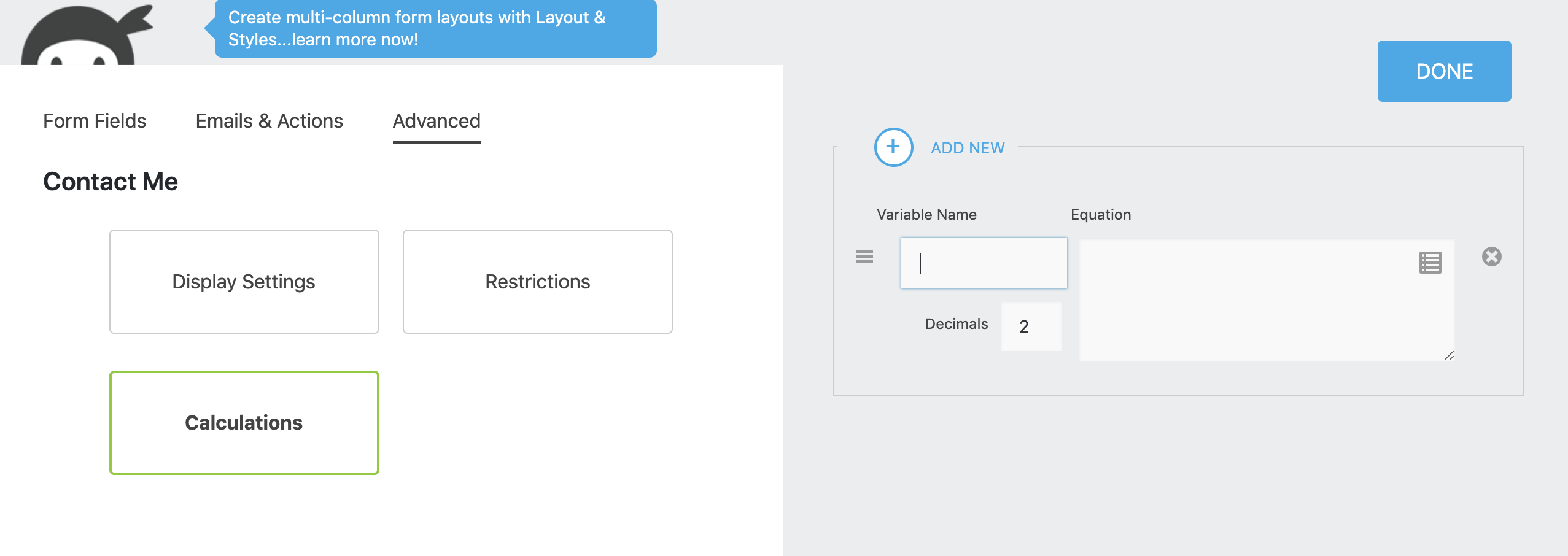
Alternativ können Sie einen einzelnen numerischen Wert in ein Feld Ihrer Wahl eingeben, der für die endgültige Überweisungsberechnung verwendet wird.
AffiliateWP verwendet den globalen Überweisungszinssatz und den globalen Typ des Überweisungszinssatzes (wie in AffiliateWP » Einstellungen » Provisionen festgelegt), um eine Partnerprovision basierend auf dem Betrag zu berechnen, den Sie in das GESAMTFELD eingeben.
Beispiel für die Festlegung eines Pauschalbetrags für Überweisungen
Wenn Ninja Forms Ihre einzige Integration mit AffiliateWP ist und Sie eine Provision von 2,00 $ für jede Formularübermittlung einrichten möchten, können Sie dies tun, indem Sie einen Pauschalbetrag von „2“ unter AffiliateWP » Einstellungen » Provisionen » Überweisungszinssatz eingeben und den Typ des Überweisungszinssatzes als „Pauschal“ auswählen.

Diese Konfiguration stellt sicher, dass immer dann, wenn ein Partner einen Besucher verweist, der das Formular ausfüllt und übermittelt, eine Provision von 2,00 $ für den Partner generiert wird, ohne dass ein Gesamtbetrag angegeben werden muss.
Beispiel für die Einstellung eines prozentualen Empfehlungssatzes
Wenn Sie einen Prozentualen Überweisungszinssatztyp verwenden möchten (z. B. Sie haben mehrere Integrationen und/oder Formulare oder Sie arbeiten lieber mit Prozentsätzen) und eine Partnerprovision von 5,00 $ für jede Übermittlung dieses speziellen Formulars generieren möchten, könnten Sie einen globalen Überweisungszinssatz von 20 % in den AffiliateWP-Einstellungen festlegen und „25,00″ in das Feld eingeben, das Sie als ZUWEISUNG DES GESAMTFELDS verwenden, wie unten gezeigt. Wenn ein Partner erfolgreich einen Besucher verweist und der Besucher dieses Formular ausfüllt und übermittelt, wird eine Provision von 5,00 $ für den Partner generiert.

Zuordnung des Formulars mit Merge-Tags
Wenn Sie Ihr Formular so eingerichtet haben, dass ein bestimmter Überweisungszinssatz basierend auf dem endgültigen Gesamtbetragsfeld berechnet wird, befolgen Sie die nachstehenden Schritte.
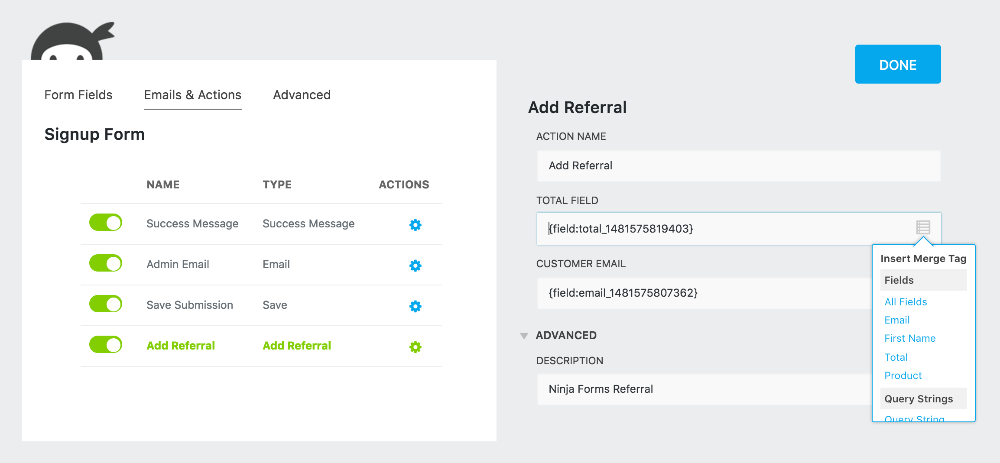
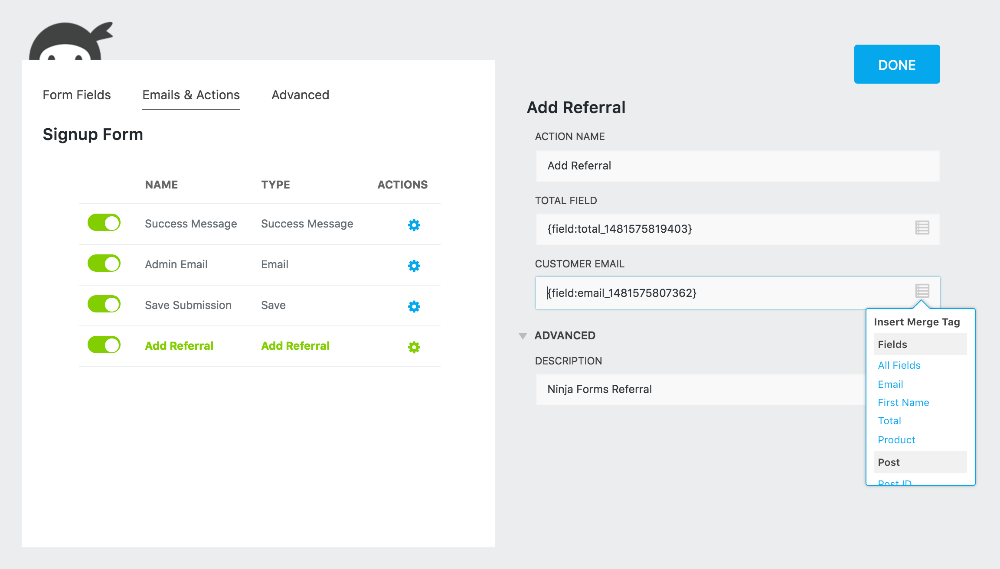
- Klicken Sie auf das Zahnradsymbol neben Empfehlung hinzufügen, um die Aktion zu bearbeiten. Auf der rechten Seite der Seite werden einige neue Optionen angezeigt.
- Klicken Sie im Feld Gesamtbetrag auf das Menüsymbol. Wählen Sie das entsprechende Zusammenführungs-Tag aus Ihrem Formular aus. Gemäß dem folgenden Beispiel lautet das Zusammenführungsfeld-Tag Gesamtbetrag, aber das Feld kann beliebig benannt werden.

- Klicken Sie für alle anderen Felder in Ihrem Formular auf das Menüsymbol. Wählen Sie das entsprechende Zusammenführungs-Tag aus Ihrem Formular aus. Wie im folgenden Beispiel haben wir das E-Mail-Feld im Formular mit dem E-Mail-Zusammenführungs-Tag zusammengeführt. Wiederholen Sie diesen Schritt nach Bedarf, um Ihr Formular abzubilden.

- Geben Sie im Feld Beschreibung einen Text ein, der klar beschreibt, woher die Empfehlung stammt, z. B. „Mein Kontaktformular“ oder „Mein erstes Produkt“ usw.
- Klicken Sie auf die Schaltfläche Fertig.
- Klicken Sie auf die Schaltfläche Veröffentlichen.
- Wenn Sie Ihrem Formular noch keinen Titel gegeben haben, werden Sie dazu aufgefordert. Geben Sie Ihrem Formular einen Titel und klicken Sie erneut auf Veröffentlichen.
Ihr Formular kann nun auf jeder Seite oder in jedem Beitrag eingefügt werden! Wenn ein Partner nun jemanden auf Ihre Website verweist und diese Person dieses Formular ausfüllt, erhält der Partner eine Provision, basierend auf dem, was Sie im Formular und/oder in den allgemeinen Einstellungen von AffiliateWP festgelegt haben.
Häufig gestellte Fragen
Wie aktiviere ich die Ninja Forms-Integration mit AffiliateWP?
Um die Integration zu aktivieren, stellen Sie sicher, dass sowohl AffiliateWP als auch Ninja Forms installiert und aktiviert sind. Navigieren Sie dann zu AffiliateWP » Einstellungen » Integrationen und aktivieren Sie das Kontrollkästchen neben Ninja Forms. Speichern Sie die Änderungen, um die Aktivierung abzuschließen.
Wie kann ich Empfehlungen aus Ninja Forms-Übermittlungen generieren?
Nachdem Sie die Formularfelder und eine Schaltfläche zum Übermitteln hinzugefügt haben, greifen Sie auf die Registerkarte E-Mails & Aktionen im Formular-Editor zu, klicken Sie auf das Plus-Symbol und wählen Sie „Empfehlung hinzufügen“. Dadurch wird die Empfehlungsgenerierung aus Formularübermittlungen aktiviert.
Kann ich bestimmte Empfehlungsbeträge oder -typen in Ninja Forms festlegen?
Ja, durch Bearbeiten der Aktion „Überweisung hinzufügen“ können Sie den Überweisungsbetrag, den Typ (z. B. Verkauf, Opt-in oder Lead) und die Beschreibung für eine genauere Nachverfolgung festlegen.
Was ist, wenn die vordefinierten Felder wie „Produkt“ und „Gesamtbetrag“ nicht verfügbar sind?
Wenn diese Felder fehlen (ab Ninja Forms Version 3.4.6), können Sie benutzerdefinierte Felder und die Aktion „Berechnung“ verwenden, um Summen für Überweisungsberechnungen zu ermitteln.
Wie stelle ich korrekte Überweisungsberechnungen mit Ninja Forms sicher?
Verwenden Sie die Aktion „Berechnungen“ für dynamische Feldwerte oder legen Sie einen statischen numerischen Wert in einem Feld für die endgültige Überweisungsberechnung fest, die basierend auf dem in den Einstellungen von AffiliateWP festgelegten Überweisungssatz und -typ verarbeitet wird.
Das ist alles! Indem Sie dieser Anleitung von der Installation und Einrichtung bis zur Konfiguration spezifischer Überweisungssätze und der Zuordnung von Merge-Tags folgen, verbessern Sie die Effektivität Ihres Partnerprogramms und vereinfachen dessen Abläufe. Egal, ob Sie Pauschal- oder prozentuale Überweisungsberechnungen verwenden, diese Integration sorgt für eine genaue und effiziente Provisionsverfolgung für jede partnergesteuerte Formularübermittlung, was sie zu einem unverzichtbaren Werkzeug für die Optimierung Ihrer Marketingstrategie macht.