Sie fragen sich, wie Sie Ihre Affiliates für ihre Empfehlungseinnahmen bezahlen? AffiliateWP bietet mehrere flexible Auszahlungsmethoden, darunter Stripe, PayPal, Guthaben und manuelle Auszahlung.
Ob Sie automatische Zahlungen oder manuelle Optionen bevorzugen, dieser Leitfaden führt Sie durch jede Methode und erklärt, wie Sie Auszahlungen durchführen, damit Ihre Affiliates pünktlich bezahlt werden.
Wählen Sie Ihre Auszahlungsmethoden
AffiliateWP zahlt Partner über eine dieser Methoden aus. Aktivieren Sie die gewünschten unter AffiliateWP » Einstellungen » Auszahlungen und entscheiden Sie dann im nächsten Abschnitt, wer wie bezahlt wird.
Stripe
AffiliateWP verfügt über eine integrierte Stripe-Integration, die Provisionen auf die Bankkonten Ihrer Partner auszahlt. Sie fügen einen Stripe-Geheimschlüssel hinzu. Jeder Partner richtet sich einmalig über seinen Partnerbereich ein, und jede Auszahlung danach erreicht automatisch dessen Bankkonto.
Partner melden sich niemals selbst bei Stripe an. Sie klicken auf eine Schaltfläche in ihrem Partnerbereich und schließen den Vorgang auf einer sicheren Stripe-Seite ab, wo sie das Bankkonto angeben, auf das sie bezahlt werden möchten.
Sie können Partner in anderen Ländern auch direkt von Ihrem Stripe-Konto in deren eigener lokaler Währung bezahlen. Welche Länder Sie erreichen können, hängt davon ab, wo sich Ihr eigenes Stripe-Konto befindet. Informationen hierzu finden Sie unter internationale Zahlungen an Partner.
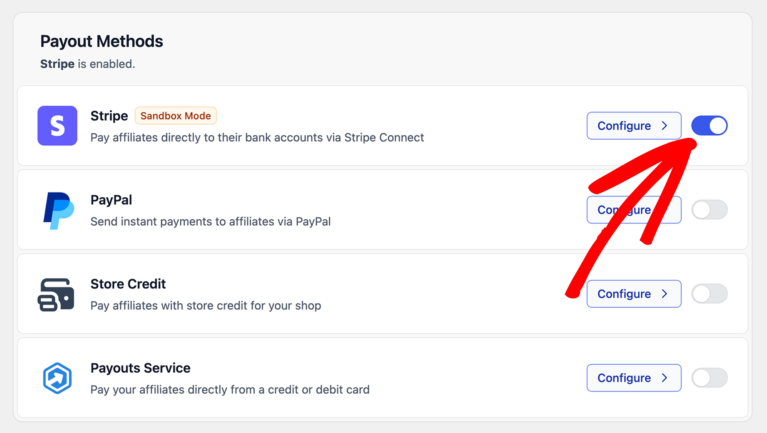
So richten Sie Stripe ein:
- Gehen Sie zu AffiliateWP » Einstellungen » Auszahlungen.
- Klicken Sie auf die Stripe Karte, um sie zu erweitern.
- Fügen Sie Ihren Stripe-Geheimschlüssel hinzu und speichern Sie.
- Aktivieren Sie den Schalter auf der Stripe Karte.
Beide Schritte sind erforderlich. Ein gespeicherter Schlüssel mit deaktiviertem Schalter oder der aktivierte Schalter ohne Schlüssel verhindert, dass Stripe jemanden auszahlen kann. Ausführliche Anweisungen finden Sie unter Auszahlung von Partnern mit Stripe.
Paypal
PayPal sendet Provisionen an die PayPal-Konten der Partner. Auszahlungen laufen im Hintergrund, sodass Sie die Seite verlassen können, sobald eine Charge übermittelt wurde. Partner werden in der Währung Ihres Shops bezahlt, und PayPal rechnet sie auf ihrer Seite um, falls ihr Konto eine andere verwendet.
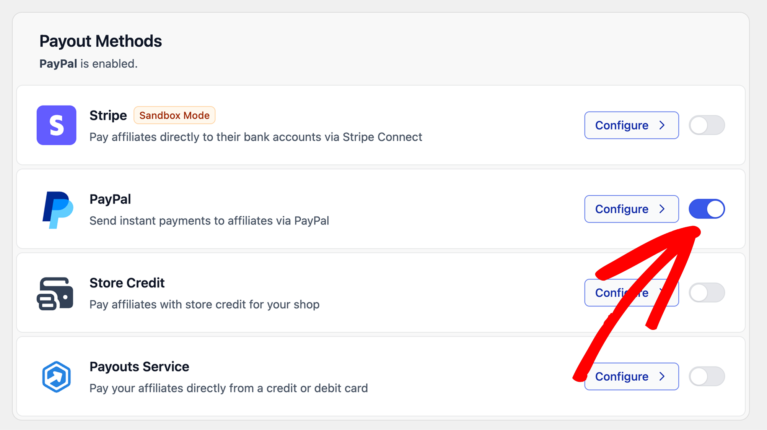
So richten Sie PayPal ein:
- Gehen Sie zu AffiliateWP » Einstellungen » Auszahlungen.
- Klicken Sie auf die Karte PayPal, um sie zu erweitern.
- Geben Sie Ihre PayPal-API-Anmeldedaten ein und speichern Sie.
- Aktivieren Sie den Schalter auf der PayPal Karte.
Ausführliche Anweisungen finden Sie unter Auszahlung von Partnern mit PayPal.
Affiliates benötigen kein bestehendes PayPal-Konto, bevor sie eine Auszahlung durchführen. Wenn die E-Mail-Adresse des Empfängers nicht mit einem PayPal-Konto verknüpft ist, sendet PayPal eine Anmeldeeinvitation und hält die Gelder 30 Tage lang zurück. Sobald sie ein Konto mit dieser E-Mail-Adresse erstellen, landen die Gelder automatisch.
Gutschrift
Store Credit fügt die Provision dem Guthaben eines Partners in Ihrem Shop als ausgebbares Guthaben hinzu, anstatt Geld auf ein externes Konto zu senden. Sie geben es auf Ihrer Website aus. Partner mit Store Credit werden in derselben Charge wie alle anderen bezahlt, sodass zur Auszahlungszeit kein separater Schritt erforderlich ist.
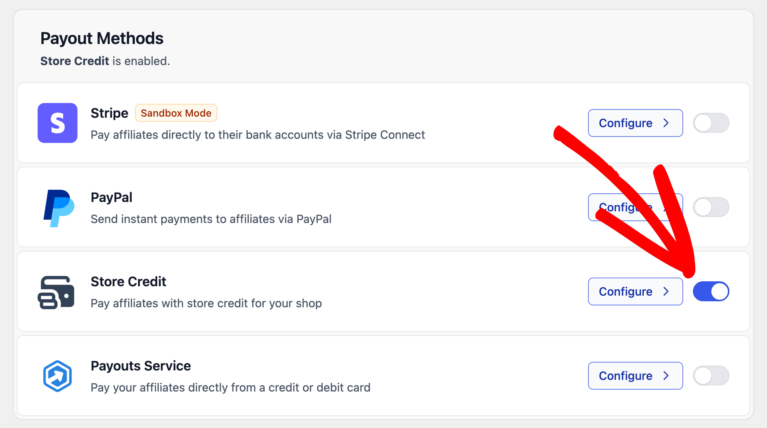
Voraussetzungen: WooCommerce oder Easy Digital Downloads müssen auf Ihrer Website aktiv und als Integration unter AffiliateWP » Einstellungen » Integrationen aktiviert sein. Store Credit kann erst aktiviert werden, wenn beides zutrifft.
So richten Sie Store Credit ein:
- Gehen Sie zu AffiliateWP » Einstellungen » Auszahlungen.
- Klicken Sie auf die Store Credit Karte, um sie zu erweitern.
- Schalten Sie den Schalter auf der Karte Store Credit ein.
Vollständige Einrichtungsanweisungen finden Sie unter Auszahlung von Affiliates mit Store Credit.
Manuelle Auszahlung
Manuelle Auszahlung bedeutet, dass AffiliateWP aufzeichnet, dass eine Auszahlung stattgefunden hat, aber kein Geld über das Plugin läuft. Sie bezahlen den Partner außerhalb von AffiliateWP per Banküberweisung, Scheck, Überweisung oder einer anderen Methode, und AffiliateWP behält eine Aufzeichnung. Siehe manuelle Auszahlung von Partnern, um eine zu protokollieren, was die CSV enthält und was eine manuelle Auszahlung Ihnen nicht sagen kann.
Manuelle Auszahlung ist nur für Administratoren und erscheint niemals in der vom Affiliate wählbaren Auszahlungsmethode. Ein auf diese Weise bezahlter Affiliate sieht Direkt bezahlt als Statuszeile in seinem Affiliate-Bereich anstelle der Einrichtungsfelder, die die anderen Methoden anzeigen.
Manuelle Affiliates werden bei der Ausführung eines Auszahlungsbatches berücksichtigt. Nach Abschluss des Batches erscheint im Summary-Kartenreiter innerhalb der Batch-Übersicht ein Link zum CSV-Download. Die CSV-Datei enthält die Zahlungsdetails für jeden manuellen Affiliate, sodass Sie alles haben, was Sie benötigen, um diese Zahlungen offline abzuschließen.
Ein Affiliate kann auf Manuelle Auszahlung landen, ohne dass Sie es wählen. Manuell ist die letzte Möglichkeit, wenn keine andere Methode sie bezahlen kann, und ihre Auszahlung wird immer noch als bezahlt markiert, obwohl kein Geld bewegt wurde. Überprüfen Sie die Aufschlüsselung nach Methode in der Auszahlungsvorschau, bevor Sie einen Stapel verarbeiten, und verwenden Sie dann die CSV, um alle in der manuellen Gruppe zu bezahlen.
Auszahlungsservice (wird am 30. September 2026 eingestellt)
Der Auszahlungsservice wird eingestellt. Er akzeptiert keine neuen Verbindungen mehr und hört am 30. September 2026 auf, Affiliates auszuzahlen. Sie sehen ihn nur in Ihren Einstellungen, wenn Ihre Website bereits damit verbunden war. Wenn er also nicht da ist, gilt dies nicht für Sie.
Wenn Sie ihn verwenden, funktionieren Ihre Auszahlungen bis zu diesem Datum weiter. Verschieben Sie Ihre Affiliates vorher zu Stripe, PayPal oder Store Credit und ändern Sie auch Ihre Standard-Auszahlungsmethode, damit niemand auf einer Methode verbleibt, die sie nicht mehr bezahlen kann.
Legen Sie fest, welche Methode jeden Partner auszahlt
Zwei Steuerelemente in der Karte Auszahlungseinstellungen auf derselben Einstellungsseite entscheiden darüber: die Standard-Auszahlungsmethode und ob Affiliates ihre eigene wählen dürfen. Das Überschreiben eines einzelnen Affiliates geschieht stattdessen auf seinem Bildschirm Affiliate bearbeiten. Die beiden anderen Schalter der Karte befassen sich mit fehlgeschlagenen Auszahlungen, die weiter unten behandelt werden.
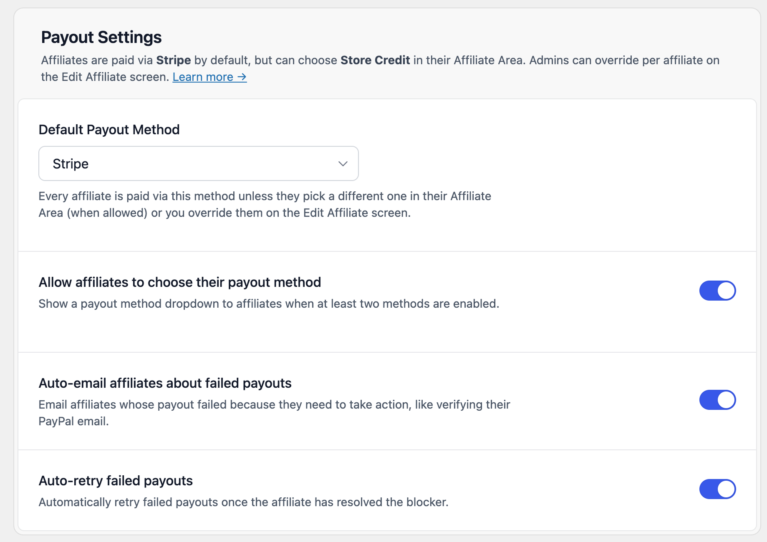
Legen Sie Ihre Standard-Auszahlungsmethode fest
Die Methode, die für jeden Affiliate verwendet wird, der seine eigene nicht gewählt hat. Das Dropdown-Menü zeigt nur derzeit aktivierte Methoden plus Manuelle Auszahlung an. Aktivieren Sie also Ihre Methoden, bevor Sie die Standardmethode festlegen.
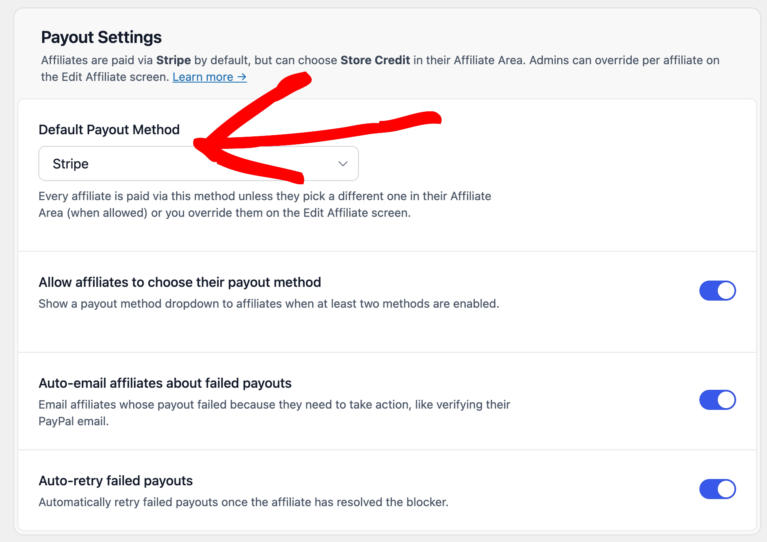
So legen Sie Ihre Standardmethode fest:
- Gehen Sie zu AffiliateWP » Einstellungen » Auszahlungen.
- Öffnen Sie unter „Auszahlungseinstellungen“ das Dropdown-Menü für die Standard-Auszahlungsmethode.
- Wählen Sie die Methode, die die meisten Ihrer Affiliates verwenden werden.
- Klicken Sie auf Änderungen speichern.
Wenn Sie die hier gewählte Methode später deaktivieren, verwendet AffiliateWP stattdessen Manuelle Auszahlung, bis Sie eine neue Standardmethode auswählen.
Lassen Sie Partner ihre eigene wählen
Wenn dieser Schalter aktiviert ist, erscheint auf der Einstellungsseite des Affiliates im Affiliate-Bereich ein Dropdown-Menü für die Auszahlungsmethode, sobald zwei oder mehr Methoden aktiviert sind. Affiliates können jederzeit zwischen den verfügbaren Methoden wechseln.
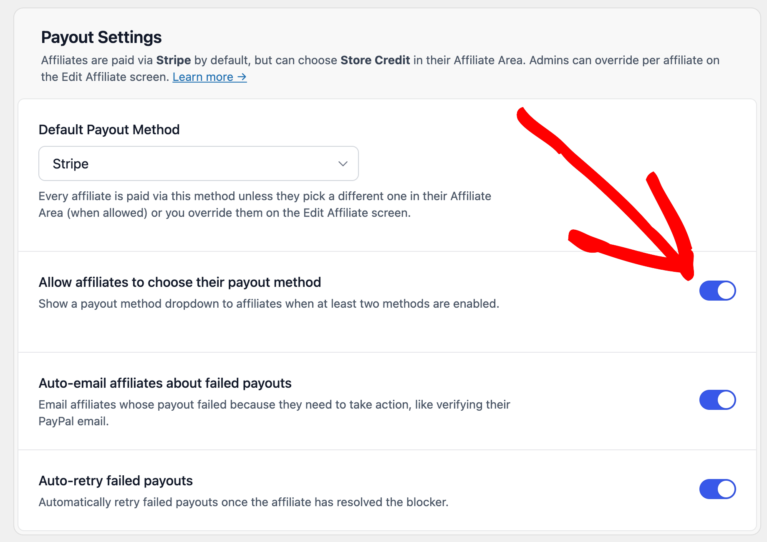
Wenn der Schalter ausgeschaltet ist, werden Affiliates über die Website-Standardeinstellung bezahlt und sehen eine einfache Statuszeile, die sie benennt, wie z. B. Bezahlt über Stripe. Es erscheint kein Dropdown-Menü.
Wenn Affiliates erlauben, ihre Auszahlungsmethode zu wählen aktiviert ist und mindestens zwei Methoden aktiviert sind, sehen Affiliates ein Dropdown-Menü Auszahlungsmethode im Abschnitt So werden Sie bezahlt ihrer Einstellungen. Dies ist sowohl im Affiliate-Bereich als auch im Affiliate-Portal gleich.
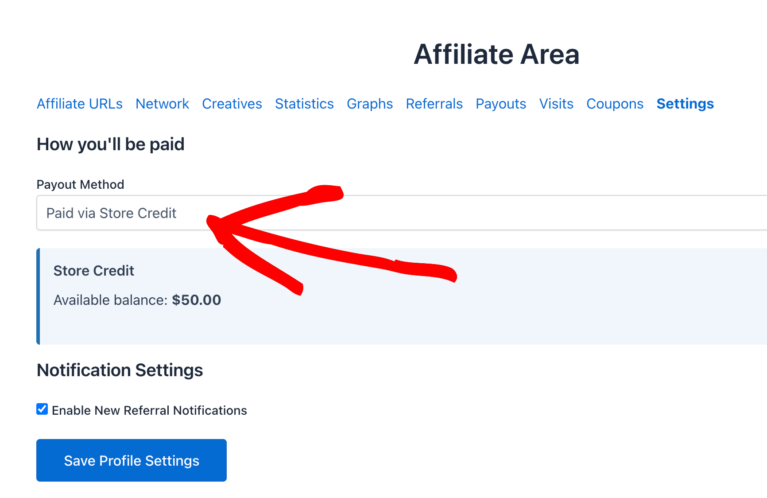
Die Dropdown-Liste zeigt die aktivierten Methoden an, die ein Partner auswählen kann. Manuelle Auszahlung ist nur für Administratoren, daher erscheint sie dort nie. Wenn Ihre Standardmethode keine ist, die ein Partner auswählen kann, enthält die Dropdown-Liste eine zusätzliche Zeile für diese Standardeinstellung, damit sie dabei bleiben können, anstatt auf etwas anderes umgestellt zu werden.
Wenn Partner ihre Wahl speichern, wird diese zu ihrer konfigurierten Methode und überschreibt die Website-Standardeinstellung für die Zukunft. Die Methode, über die sie bezahlt werden, wird in der Partnerliste und auf ihrem Bildschirm zum Bearbeiten von Partnern angezeigt.
Was Affiliates nach der Auswahl jeder Methode sehen:
- PayPal: ein Feld für die Zahlung per E-Mail, in das sie die Adresse eingeben können, an die Auszahlungen gesendet werden sollen.
- Stripe: ein Auszahlungen einrichten Button oder ihr aktueller Status, sobald sie die Einrichtung abgeschlossen haben.
- Gutschrift: ihr aktueller verfügbarer Gutschriftsbetrag.
Der Affiliate-Bereich aktualisiert die sichtbaren Felder sofort, wenn das Dropdown-Menü geändert wird, ohne dass die Seite neu geladen werden muss.
Überschreiben Sie einen einzelnen Partner
Wenn Sie einen bestimmten Affiliate über eine andere Methode leiten müssen, unabhängig davon, was er gewählt hat, legen Sie eine Überschreibung in seinem Profil fest.
- Gehen Sie zu AffiliateWP » Partner und klicken Sie auf den Namen des Partners, um den Bildschirm Partner bearbeiten zu öffnen.
- Finden Sie die Zeile Auszahlungsmethode.
- Öffnen Sie die Dropdown-Liste, die Keine Überschreibung liest, bis Sie eine festlegen, und wählen Sie die Methode aus, die Sie für diesen Partner verwenden möchten.
- Klicken Sie auf Aktualisieren.
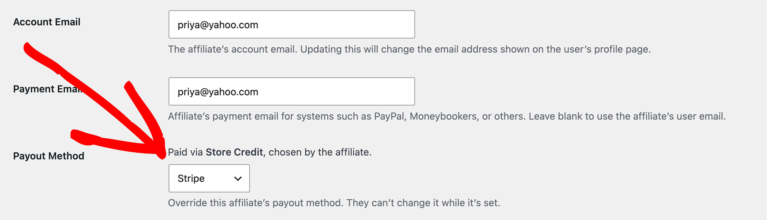
Die Überschreibung hat Vorrang vor der eigenen Auswahl des Partners und der Website-Standardeinstellung. Solange sie festgelegt ist, kann der Partner seine eigene Auszahlungsmethode nicht ändern. Um die Wahl wieder an ihn zurückzugeben, setzen Sie die Dropdown-Liste auf Keine Überschreibung und speichern Sie.
Die Zeile über der Dropdown-Liste zeigt an, wie die Methode dieses Partners bestimmt wurde: als von Ihnen festgelegte Überschreibung, als eigene Wahl des Partners oder als Ihre Website-Standardeinstellung. Wenn diese Methode nicht mehr aktiviert ist, nennt die Zeile sowohl die Methode, die ihn jetzt bezahlt (Ihre Website-Standardeinstellung), als auch die deaktivierte Methode, die sie ersetzt hat.
Wie AffiliateWP die Auszahlungsmethode wählt
Jeder Partner wird über eine Methode bezahlt, und AffiliateWP ermittelt, welche das ist, in dieser Reihenfolge:
- Admin-Überschreibung: Wenn Sie eine bestimmte Methode auf dem Bildschirm Affiliate bearbeiten festgelegt haben, hat diese Vorrang vor allem anderen.
- Eigene Wahl des Affiliates: Wenn der Affiliate selbst eine Methode ausgewählt hat (oder Stripe verbunden hat), ist dies seine Methode, solange sie auf Ihrer Website noch aktiviert ist.
- Standard-Auszahlungsmethode: Wenn keine der obigen Bedingungen zutrifft, greift der Partner auf Ihre website-weite Standardeinstellung zurück.
Ihre Standardeinstellung ist immer eine Methode, die tatsächlich aktiviert ist. Wenn Sie später die als Standard festgelegte Methode deaktivieren, verwendet AffiliateWP stattdessen die manuelle Auszahlung oder die erste andere aktivierte Methode, wenn auch die manuelle deaktiviert ist. Kein Partner wird stillschweigend übersprungen.
Führen Sie einen Stapel durch, und AffiliateWP bezahlt jeden Partner über seine eigene Methode. Sie müssen sie nie selbst nach Methode gruppieren.
Die Auszahlung an einen Partner über Stripe hängt auch von seinem Land ab. Jeder Partner legt das Land fest, in dem er bezahlt wird. Wenn Stripe nicht in dieses Land auszahlen kann, leitet AffiliateWP ihn vor der Verbindung zu einer anderen Methode weiter, damit niemand ohne Zahlungsmöglichkeit bleibt.
Um die Länder abzudecken, die Stripe nicht erreichen kann, aktivieren Sie PayPal neben Stripe. Partner, die Stripe nicht nutzen können, können sich dann mit PayPal einrichten, wo es verfügbar ist. Wenn Sie keine andere Methode aktiviert haben, greifen diese Partner auf die manuelle Auszahlung zurück, sodass Sie sie außerhalb von AffiliateWP bezahlen und die Auszahlung trotzdem aufgezeichnet wird.
Die Spalte Auszahlungsmethode
Zwei Admin-Listen enthalten eine Spalte Auszahlungsmethode, und diese beantwortet in jeder Liste eine andere Frage.
- Auf AffiliateWP » Überweisungen zeigt eine unbezahlte Überweisung die Methode an, mit der sie beim nächsten Lauf bezahlt wird, und sie ändert sich, wenn Sie oder der Affiliate diese Methode ändern. Eine bezahlte Überweisung zeigt die Methode an, mit der sie tatsächlich bezahlt wurde, und diese ändert sich nie.
- Auf AffiliateWP » Partner befindet sich die Spalte neben "Rate" und zeigt die aktuelle Methode jedes Partners an.
Eine Auszahlung durchführen
Zahlen Sie alle Ihre Partner auf einmal aus
Navigieren Sie zu AffiliateWP » Auszahlungen und klicken Sie auf Partner auszahlen. Derselbe Button befindet sich auf AffiliateWP » Überweisungen und öffnet denselben Bildschirm, sodass es keine Rolle spielt, welchen Sie verwenden.
Legen Sie Ihre Filter fest:
- Datumsbereich: Beschränken Sie Auszahlungen auf Empfehlungen, die innerhalb eines bestimmten Zeitraums erfasst wurden. Voreingestellte Optionen sind: Alle unbezahlten bis heute, Dieser Monat, Letzter Monat, Letzte 30 Tage, Letzte 90 Tage. Oder legen Sie mit dem Datumsauswahl ein benutzerdefiniertes Intervall fest.
- Mindestverdienst: Überspringen Sie Affiliates, die weniger als diesen Betrag verdient haben.
- Provision-Haltefrist ignorieren: Umgehen Sie das konfigurierte Haltezeitfenster nur für diesen Stapel.
- Einbeziehen: Zahlen Sie alle Affiliates aus oder grenzen Sie auf bestimmte Affiliates und/oder Affiliate-Gruppen ein.
- Auszahlungsmethode: wählen Sie Nutze die konfigurierte Methode jedes Partners, um alle über die Methode zu bezahlen, die für sie bereits gilt. Sie können dies auf bestimmte Methoden eingrenzen, wenn Sie eine nach der anderen verarbeiten möchten. Wählen Sie stattdessen Alle in diesem Batch überweisen mit, um den gesamten Batch über eine Methode zu senden, unabhängig davon, was für jeden Partner eingestellt ist. Dies gilt nur für diesen Batch und ändert nicht die gespeicherte Methode eines Partners.
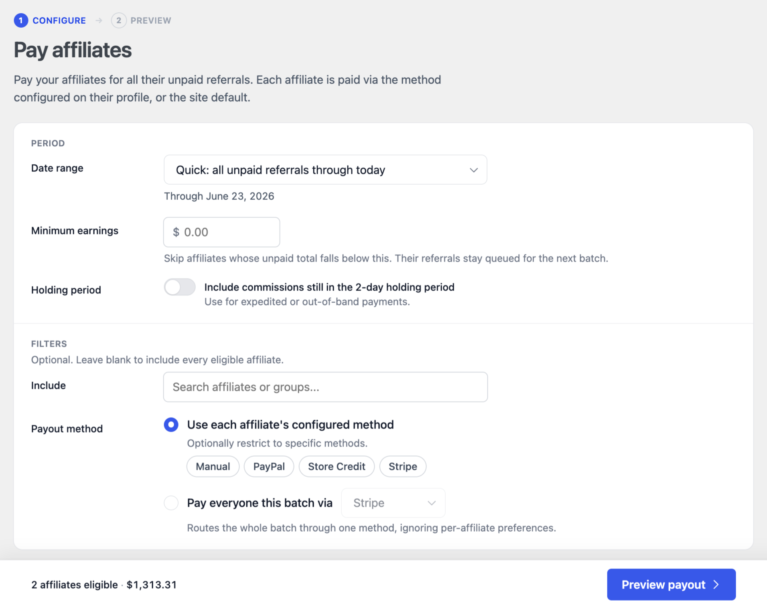
Vorschau vor dem Senden:
Klicken Sie auf Auszahlungsvorschau , um genau zu sehen, wer wie bezahlt wird, bevor Geld bewegt wird. Die Vorschau zeigt:
- Gesamtbetrag und Anzahl der Partner
- Eine Aufschlüsselung nach Methode, die genau zeigt, wohin die Gelder geleitet werden
- Partner, die noch nicht bezahlt werden können, und der Betrag, den sie halten. Ein Stripe-Partner, der die Verbindung noch nicht abgeschlossen hat, ist der übliche Fall, da nur er diesen Schritt abschließen kann. Ihr Gesamtbetrag wird vom Schlagzeilenbetrag getrennt gehalten, sodass der Betrag, den Sie abgebucht sehen, der Betrag ist, der tatsächlich abgebucht wird.
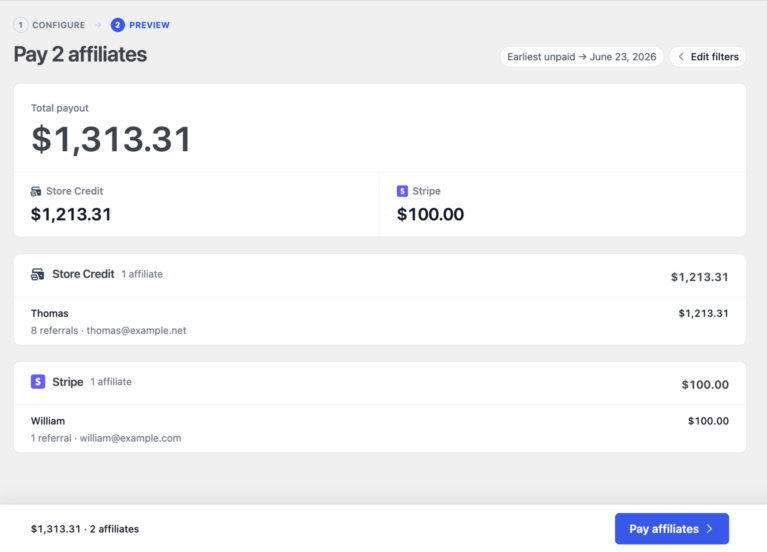
Überweisungen werden erst dann als „bezahlt“ angezeigt, wenn die Auszahlung tatsächlich abgewickelt ist. Die Vorschau ist ein sicherer Schritt zur Überprüfung, bevor Sie sich festlegen.
Senden Sie den Stapel:
Sobald die Vorschau korrekt aussieht, klicken Sie auf Partner bezahlen , um zu bestätigen und zu senden.
- Stripe und PayPal laufen asynchron: Auszahlungen werden an den Anbieter übermittelt und durchlaufen einen „in Bearbeitung“-Status, während der Anbieter bestätigt. Sie können den Browser schließen; die Verarbeitung wird im Hintergrund fortgesetzt.
- Gutschrift und Manuell sind synchron: Guthabenaktualisierungen und CSV-Generierung erfolgen sofort.
Wenn der Stapel abgeschlossen ist, sind die Ergebnisse unter AffiliateWP » Auszahlungen (einzelne Auszahlungen) und auf der Registerkarte Stapel auf derselben Seite (der aggregierte Stapeldatensatz) sichtbar.
Wenn Ihr Stapel manuelle Partner enthielt: Öffnen Sie den Stapel auf der Registerkarte „Stapel“ und suchen Sie nach dem Link CSV herunterladen in der Zusammenfassungskarte im Stapel-Drawer. Die CSV-Datei enthält die Zahlungsdetails für jeden manuellen Partner.
Zahlen Sie einen oder wenige Empfehlungen aus
Sie müssen keinen vollständigen Batch ausführen, um jemanden zu bezahlen. Gehen Sie zu AffiliateWP » Überweisungen.
Jede Zeile hat eine Zahlungsaktion, benannt nach dem, was sie tut. Für Stripe und PayPal steht dort Bezahlen und sendet die Überweisung. Für Store Credit steht dort ebenfalls Bezahlen und schreibt das Guthaben gut. Für einen manuellen Partner steht dort Als bezahlt aufzeichnen, da nichts gesendet wird.
- Um eine einzelne Überweisung zu bezahlen, finden Sie sie in der Liste und klicken Sie auf die Schaltfläche in ihrer Zeile.
- Um mehrere gleichzeitig zu bezahlen, aktivieren Sie sie, wählen Sie Bezahlen aus dem Dropdown-Menü für Massenaktionen und wenden Sie es an.
In beiden Fällen erstellt AffiliateWP einen Auszahlungsdatensatz, sodass die Überweisung in Ihrer Historie genau wie eine im Batch bezahlte erscheint.
Erfassen Sie eine Zahlung, die Sie selbst getätigt haben
Als bezahlt aufzeichnen markiert eine unbezahlte Überweisung als bezahlt. Verwenden Sie es, wenn das Geld außerhalb von AffiliateWP bewegt wurde, oder um eine Überweisung abzugleichen, die ein Batch nicht bezahlen konnte. Was als Nächstes passiert, hängt von der Auszahlungsmethode des Partners ab.
- Store Credit: ihr Guthaben wird tatsächlich gutgeschrieben, genau wie bei Bezahlen. Dies ist also keine reine Aufzeichnung für sie. Ihre Historie wird diese Auszahlung auch als manuell und nicht als Store Credit kennzeichnen. Verwenden Sie daher Bezahlen, es sei denn, Sie haben einen Grund, dies nicht zu tun.
- Manuell: die Auszahlung wird aufgezeichnet und kein Geld bewegt sich, was genau das bedeutet, was "Manuelle Auszahlung" bedeutet.
- Stripe oder PayPal: die Überweisung wird als bezahlt markiert und keine Überweisung gesendet.
In einer Stripe- oder PayPal-Zeile ist Als bezahlt verbuchen der erste Eintrag im Aktionsmenü der Zeile. Er ist leicht zu erreichen und sendet nichts, also verwenden Sie ihn nur, wenn Sie diesen Partner bereits auf andere Weise bezahlt haben.
Nach Zeitplan auszahlen
Sie müssen nicht jede Auszahlung selbst starten. Ein Zeitplan zahlt Ihre Partner an einem festgelegten Tag, jeder über seine eigene Methode, und erstellt denselben Stapel, den Sie von Partner auszahlen erhalten würden. Zeitpläne befinden sich auf der Registerkarte Zeitpläne unter AffiliateWP » Auszahlungen und erfordern eine Pro-Lizenz oder höher.
Partner, die auf Manuelle Auszahlung eingestellt sind, werden von einem geplanten Lauf übersprungen, da eine manuelle Auszahlung eine ist, die Sie bewusst vornehmen. Sie zahlen diese weiterhin selbst. Sehen Sie Partner automatisch auszahlen, wie Sie einen Zeitplan einrichten.
Provisionshaltefrist
Die Provisionshaltefrist ist eine Funktion, mit der Sie die Auszahlung von Affiliate-Provisionen für eine bestimmte Anzahl von Tagen nach der Erstellung einer Überweisung verzögern können. Dies schützt Ihr Unternehmen vor Problemen wie Rückerstattungen, Rückbuchungen oder Betrug und stellt sicher, dass Affiliates nur für abgeschlossene Verkäufe bezahlt werden.
So richten Sie die Provisionshaltefrist ein:
- Navigieren Sie zu AffiliateWP » Einstellungen » Provisionen und suchen Sie nach dem Feld Provisionshaltefrist.
- Geben Sie die Anzahl der Tage ein, um die Sie die Provisionsauszahlungen verzögern möchten. Wenn Ihre Rückerstattungsfrist beispielsweise 30 Tage beträgt, wird empfohlen, die Haltefrist auf 37 Tage (Rückerstattungsfrist + 7 Tage) einzustellen.

Die zusätzlichen 7 Tage berücksichtigen mögliche Verzögerungen bei der Zahlungsabwicklung oder Streitigkeiten und stellen sicher, dass Provisionen erst ausgezahlt werden, wenn der Verkauf vollständig abgeschlossen ist.
Durch die Verzögerung von Auszahlungen können Sie sicherstellen, dass alle Rückerstattungen oder Streitigkeiten beigelegt werden, bevor Provisionen ausgezahlt werden, und schützen so Ihr Unternehmen davor, Verkäufe auszuzahlen, die letztendlich nicht abgeschlossen werden.
Sehen Sie, was eine Charge gekostet hat
Die Registerkarte Stapel unter AffiliateWP » Auszahlungen zeigt eine Zeile pro „Partner bezahlen“-Lauf und gibt Ihnen eine aggregierte Ansicht jedes von Ihnen ausgeführten Stapels.
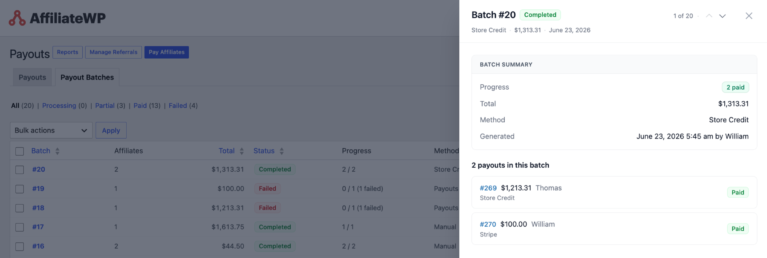
Klicken Sie auf eine Stapelzeile, um den Stapel-Drawer zu öffnen, ein Inline-Panel, das die vollständige Aufschlüsselung pro Partner anzeigt und es Ihnen ermöglicht, einzelne Auszahlungen zu untersuchen, ohne die Liste zu verlassen.
Fehlgeschlagenen Stapel erneut versuchen: Ein Stapel mit Fehlern erhält eine Wiederholungsaktion in seiner Zeile und in seinem Aktionsmenü, die mit der Anzahl beschriftet ist, z. B. 3 fehlgeschlagene Auszahlungen erneut versuchen. Bestätigen Sie dies, und AffiliateWP erstellt einen neuen Stapel, der nur diese Auszahlungen enthält, und führt sie dann erneut über die eigene Methode jedes Partners aus. Der ursprüngliche Stapel bleibt unverändert. Der neue wird als ↳ Wiederholung von Nr. 12 markiert und verlinkt zurück, sodass Sie die gesamte Kette verfolgen können.
Wenn eine Auszahlung fehlschlägt
AffiliateWP kategorisiert jeden Auszahlungsfehler in eine dieser Klassen, die bestimmt, was als Nächstes geschieht:
- Aktion des Partners erforderlich: Der Partner muss etwas tun, z. B. seine PayPal-E-Mail bestätigen oder die Einrichtung von Stripe abschließen. Eine automatische E-Mail wird gesendet, wenn Sie diese aktiviert haben, und die tägliche Überprüfung versucht die Auszahlung erneut, sobald sie bereit sind. Wiederholen bleibt bis dahin deaktiviert.
- Aktion des Administrators erforderlich: Sie müssen etwas beheben, z. B. Ihr Kontoguthaben auffüllen oder API-Anmeldeinformationen aktualisieren. Wiederholen bleibt deaktiviert, bis Sie dies tun, und die Schublade benennt das Problem.
- Temporärer Fehler: Eine Ratenbegrenzung, ein Netzwerk-Timeout oder ein Ausfall des Anbieters. Nichts versucht es für Sie erneut, aber Wiederholen bleibt aktiviert, damit Sie es selbst erneut ausführen können.
- Datenfehler: Das Profil des Partners hat ein Problem, z. B. eine E-Mail im falschen Format oder eine Währungsabweichung. Wiederholen bleibt deaktiviert. Beheben Sie die Daten in seinem Profil und versuchen Sie es dann erneut.
- Nicht klassifizierbar: AffiliateWP konnte nicht ermitteln, um welche der oben genannten Kategorien es sich handelt. Die Schublade zeigt die Fehlermeldung des Anbieters und verlinkt zu dessen Dashboard, und Wiederholen bleibt aktiviert, sodass die Entscheidung bei Ihnen liegt.
Anzeigen und Beheben einer fehlgeschlagenen Auszahlung
Klicken Sie auf eine fehlgeschlagene Auszahlung in AffiliateWP » Auszahlungen, um deren Übersicht zu öffnen. Die Karte Nächste Schritte zeigt an:
- Die Fehlerklasse
- Eine verständliche Erklärung, was schiefgelaufen ist
- Die primäre Aktionsschaltfläche: E-Mail an den Affiliate senden, erneut versuchen oder ein Link zur spezifischen Admin-Einstellung zur Korrektur
Auszahlungsmethode aus der Übersicht wechseln
Wenn eine Auszahlung feststeckt und Sie den Affiliate über eine andere Methode umleiten möchten, erweitern Sie den Abschnitt Auszahlungsmethode wechseln am unteren Rand der Karte „Nächste Schritte“.
- Klicken Sie auf Auszahlungsmethode wechseln, um die Optionen zu erweitern.
- Wählen Sie eine alternative Methode aus der Liste aus.
- Klicken Sie auf Wechseln und erneut versuchen.
Dies ändert nur diese Auszahlung. AffiliateWP erstellt eine neue Auszahlung unter der von Ihnen gewählten Methode und verlinkt sie zurück zur fehlgeschlagenen. Die eigene Auszahlungsmethode des Partners bleibt unverändert, sodass seine nächste Auszahlung sie wieder verwendet. Sie müssen die Schublade nicht verlassen oder einen neuen Stapel ausführen.
Wenn Sie möchten, dass die Änderung bestehen bleibt, legen Sie auch auf dem Bildschirm Partner bearbeiten eine Überschreibung fest.
Beispiel: Das PayPal-Konto eines Affiliates ist gesperrt. Öffnen Sie seine fehlgeschlagene Auszahlungsübersicht, wechseln Sie zu Store Credit und klicken Sie dann auf Wechseln und erneut versuchen. Sie werden sofort in Store Credit bezahlt, und die fehlgeschlagene Auszahlung wird geschlossen und zeigt auf die, die sie ersetzt hat. Ihre Auszahlungsmethode ist immer noch PayPal. Ändern Sie diese also separat, wenn die Sperre nicht vorübergehend ist.
Affiliates automatisch über fehlgeschlagene Auszahlungen informieren
Wenn eine Auszahlung fehlschlägt, weil der Partner Maßnahmen ergreifen muss (z. B. sein PayPal-Konto nicht eingerichtet ist oder er die Einrichtung von Stripe noch nicht abgeschlossen hat), kann AffiliateWP automatisch eine spezifische E-Mail senden, die erklärt, was zu tun ist und wo es zu tun ist.
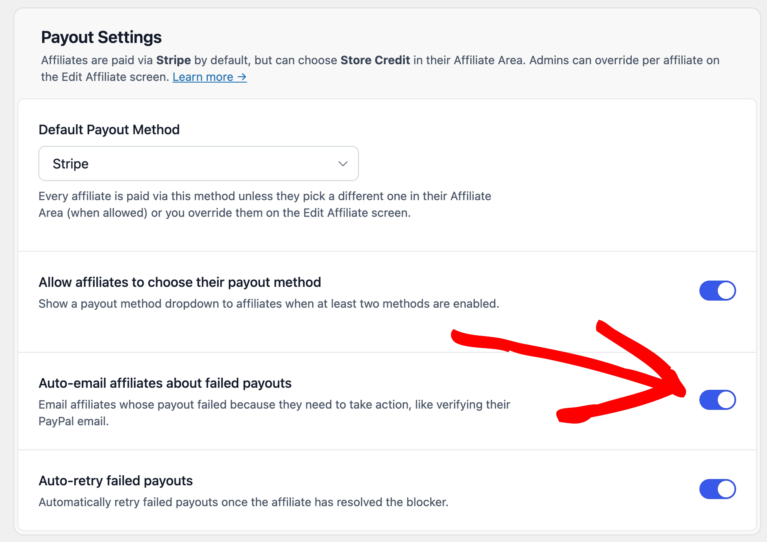
Die E-Mail enthält einen direkten Link zur Einstellungsseite des Affiliates. Eine 7-tägige Abkühlzeit pro Affiliate verhindert wiederholte E-Mails, wenn dasselbe Problem weiterhin besteht.
Fehlgeschlagene Auszahlungen automatisch erneut versuchen
Wenn aktiviert, läuft täglich ein Hintergrundauftrag und prüft jede fehlgeschlagene Auszahlung, die darauf wartet, dass der Partner etwas behebt.
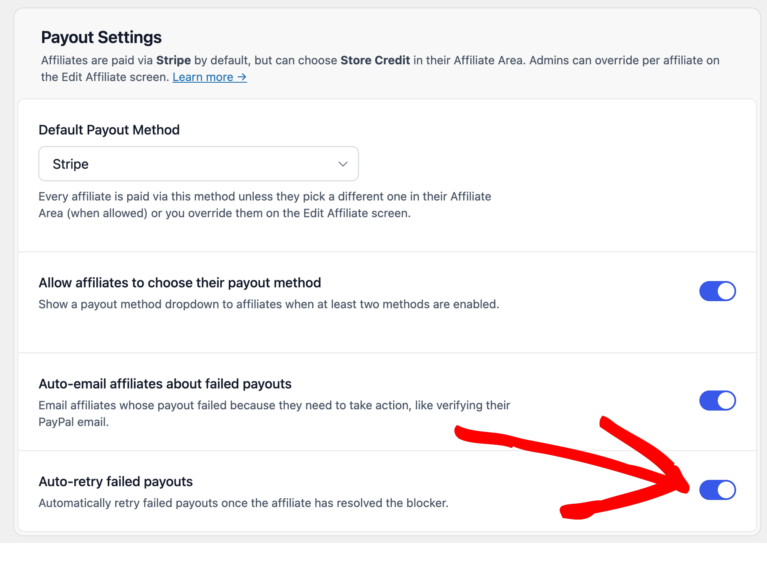
Sobald der Partner bereit ist (seine PayPal-E-Mail verifiziert oder seine Stripe-Einrichtung abgeschlossen ist), wird die Auszahlung automatisch erneut versucht, ohne dass ein Administrator eingreifen muss.
PayPal-spezifische Fehlerstatus
PayPal gibt drei verschiedene Status zurück, die alle unter „Aktion des Affiliates erforderlich“ fallen, aber unterschiedliche Lösungen haben:
- Nicht beansprucht: Die E-Mail-Adresse des Empfängers ist nicht mit einem verifizierten PayPal-Konto verknüpft. PayPal hat ihnen eine Anmeldeeinvitation gesendet und hält die Gelder 30 Tage lang zurück. Wenn der Affiliate innerhalb von 30 Tagen ein PayPal-Konto unter dieser E-Mail erstellt, werden die Gelder automatisch gutgeschrieben. Der automatische Wiederholungsversuch erfasst dies, sobald sie eingerichtet sind.
- Zurückgegeben: Das 30-tägige Anspruchsfenster ist abgelaufen oder der Affiliate hat die Zahlung ausdrücklich abgelehnt. Kontaktieren Sie den Affiliate und erwägen Sie, seine Auszahlungsmethode zu wechseln.
- Blockiert: PayPal hat die Transaktion aufgrund von Compliance-, Betrugs- oder Kontosperrungen im PayPal-Konto blockiert. Wechseln Sie die Auszahlungsmethode des Partners. Er muss die Angelegenheit mit PayPal klären, bevor er zurückwechselt.
Häufig gestellte Fragen
Muss ich für jede Auszahlungsmethode einen separaten Stapel ausführen?
Nein. Ein Batch verarbeitet alle Methoden. AffiliateWP zahlt jeden Partner über die für ihn geltende Methode aus. Wenn Sie eine Methode nach der anderen verarbeiten möchten, verwenden Sie den Methodenfilter im Formular „Partner auszahlen“.
Können Affiliates ihre eigene Auszahlungsmethode wählen?
Ja, wenn Sie „Zulassen, dass Partner ihre Auszahlungsmethode wählen“ in den Einstellungen » Auszahlungen aktivieren. Wenn aktiviert, sehen Partner ein Dropdown-Menü für die Auszahlungsmethode auf ihrer Einstellungsseite im Partnerbereich oder im Partnerportal. Wenn deaktiviert, verwenden alle Partner die Standard-Auszahlungsmethode Ihrer Website, es sei denn, Sie haben ein Override in ihrem Profil festgelegt.
Warum wird das Dropdown-Menü für die Auszahlungsmethode im Affiliate-Bereich nicht angezeigt?
Zwei Dinge müssen zutreffen. Partnern die Wahl ihrer Auszahlungsmethode erlauben muss in AffiliateWP » Einstellungen » Auszahlungen aktiviert sein, und mindestens zwei Methoden, die ein Partner auswählen kann, müssen aktiviert sein. Bei nur einer gibt es nichts zur Auswahl, daher sehen Partner eine einfache Statuszeile mit der Angabe ihrer Methode anstelle eines Dropdowns. Manuelle Auszahlung zählt nicht zu den beiden, da Partner sie nie auswählen können.
Was passiert, wenn ich eine Methode deaktiviere, die einige Partner bereits verwenden?
Seine gespeicherte Präferenz wird aufbewahrt, aber er wird über die Standardeinstellung der Website bezahlt, bis Sie diese Methode wieder aktivieren. Wenn Sie die Methode später wieder aktivieren, werden diese Partner automatisch zu ihrer gespeicherten Präferenz zurückkehren, ohne dass Maßnahmen erforderlich sind.
Was bedeutet der Status „Bezahlt“ bei einer Empfehlung eigentlich?
Es bedeutet eines von zwei Dingen, und welches davon zutrifft, hängt davon ab, wie die Empfehlung zustande gekommen ist.
- Bezahlt per Batch oder über die Aktion Auszahlen über Stripe oder PayPal: Der Anbieter hat die Überweisung bestätigt. Bis dahin bleibt die Empfehlung Unbezahlt und ihre Auszahlung steht auf Wird bearbeitet, sodass eine Empfehlung erst dann Bezahlt wird, wenn das Geld unterwegs ist.
- Bezahlt über Als bezahlt markieren oder über manuelle Auszahlung: Es wurde nichts gesendet, und Bezahlt bedeutet, dass jemand es aufgezeichnet hat.
Gutschriftguthaben liegt dazwischen: Das Guthaben wird tatsächlich gutgeschrieben, sodass der Partner das Geld zum Ausgeben in Ihrem Geschäft hat.
Eines bedeutet Bezahlt niemals: dass das Geld das Bankkonto des Partners erreicht hat. Eine Stripe-Auszahlung landet zuerst auf dem Konto, das Stripe für ihn eingerichtet hat, und Stripe zahlt es dann nach eigenem Zeitplan auf sein Bankkonto aus. Sehen Sie internationale Auszahlungen an Partner, wie dieser zweite Schritt funktioniert.
Kann ich eine einzelne Empfehlung bezahlen, ohne einen vollständigen Stapel zu verarbeiten?
Ja. Auf der Admin-Liste für Empfehlungen fahren Sie mit der Maus über eine nicht bezahlte Empfehlungszeile und klicken Sie auf die Schnellaktion Bezahlen. Dies bezahlt diese einzelne Empfehlung sofort über die Methode, die für ihren Partner gilt.
Kann ich Partner bezahlen, die noch kein PayPal-Konto haben?
Ja. PayPal ermöglicht es Ihnen, Geld an jede E-Mail-Adresse zu senden. Wenn der Empfänger kein Konto hat, sendet PayPal ihm eine Einladungs-E-Mail zur Anmeldung und hält die Gelder 30 Tage lang zurück. Sobald er ein PayPal-Konto unter dieser E-Mail-Adresse erstellt, werden die Gelder automatisch gutgeschrieben.
Was bedeutet „Manuelle Auszahlung“?
Manuelle Auszahlung bedeutet, dass AffiliateWP aufzeichnet, dass eine Auszahlung stattgefunden hat, aber kein Geld über das Plugin bewegt wird. Sie bezahlen den Partner außerhalb von AffiliateWP per Banküberweisung, Scheck oder einer anderen Methode, und AffiliateWP behält eine Aufzeichnung. Nachdem der Stapel abgeschlossen ist, öffnen Sie ihn über die Registerkarte „Stapel“ und verwenden Sie den Link CSV herunterladen in der Zusammenfassungskarte, um die Zahlungsdetails für jeden manuellen Partner zu erhalten.
Gilt die Provisionshaltefrist für alle Auszahlungsmethoden?
Ja. Die Haltefrist gilt universell für Stripe, PayPal, Store Credit und Manuelle Auszahlung. Wenn Sie einen bestimmten Stapel bezahlen müssen, bevor das Zeitfenster abläuft, verwenden Sie die Option „Provisionshaltefrist ignorieren“ im Formular „Partner bezahlen“.