





Suchen Sie nach einer einfachen Möglichkeit, Empfehlungen zu verfolgen und Partner für Formularübermittlungen zu belohnen? Die Integration von AffiliateWP mit Gravity Forms macht diesen Prozess unkompliziert. Mit dieser Integration können Sie Empfehlungen für Leads, Verkäufe und Opt-Ins verfolgen, flexible Provisionssätze festlegen und sogar wiederkehrende Provisionen für Abonnementzahlungen anbieten.
Diese Anleitung führt Sie durch die Aktivierung der Integration, die Konfiguration der Empfehlungsverfolgung und die Einrichtung von Funktionen wie wiederkehrenden Empfehlungen und Coupon-Tracking.
Gravity Forms Integration aktivieren
Um die Unterstützung für Gravity Forms zu aktivieren, gehen Sie zu AffiliateWP » Einstellungen » Integrationen und aktivieren Sie das Kontrollkästchen Gravity Forms:

Ab Version 1.7 können Sie Empfehlungen jetzt für jedes Gravity Formular aktivieren und deaktivieren.
Konfiguration
Sobald die Integration aktiviert wurde, gehen Sie zum Tab Formulareinstellungen Ihres Formulars und klicken Sie im linken Menü auf den Abschnitt AffiliateWP. Aktivieren Sie in diesem Tab das Kontrollkästchen Empfehlungen aktivieren und wählen Sie im Dropdown-Menü den gewünschten Empfehlungstyp (Verkauf, Opt-In oder Lead) aus. Speichern Sie die Änderungen, indem Sie auf die Schaltfläche Einstellungen speichern klicken.
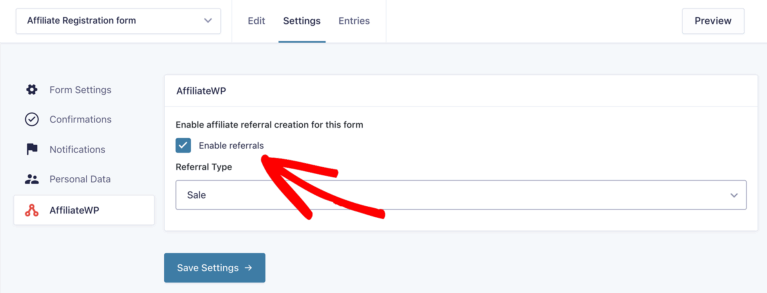
AffiliateWP generiert nun automatisch Empfehlungen, wenn ein Kunde über einen Partnerlink auf Ihre Website verwiesen wird und dieses spezielle Formular erfolgreich übermittelt wird.
In AffiliateWP » Empfehlungen bezieht sich die Spalte Referenz auf die Eintrags-ID in Gravity Forms:

Ein Klick auf die Spalte Referenz führt Sie direkt zur Detailseite des Eintrags in Gravity Forms.
Empfehlungstyp und -beträge
Pauschalbetrag
Wenn Ihr globaler Empfehlungs-Tariftyp (wie in AffiliateWP » Einstellungen » Provisionen festgelegt) oder der Empfehlungs-Tariftyp pro Partner auf Pauschalbetrag eingestellt ist, ist dieser Wert der Betrag der Empfehlung, der bei der Übermittlung des Formulars erstellt wird.
Prozentsatz
Wenn Ihr globaler oder Partner-Empfehlungs-Tariftyp auf Prozentsatz eingestellt ist, können Sie Werte im Formular festlegen, um beliebige Empfehlungsbeträge zu erzielen.
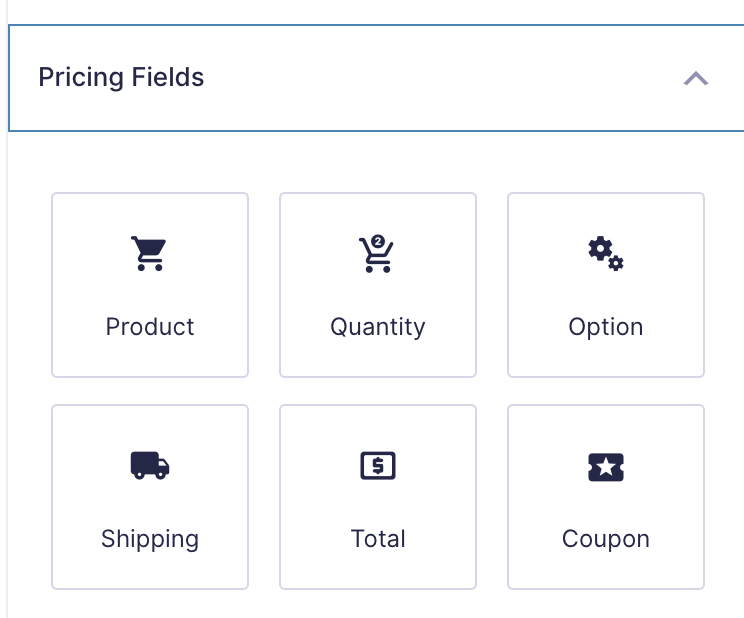
Um einen bestimmten Empfehlungsbetrag für jede Formularübermittlung zu berechnen, müssen Sie ein Produkt-Feld mit einem Wert Ihrer Wahl unter Preis hinzufügen, sowie ein Gesamt-Feld, das automatisch für die Endberechnung ausgefüllt wird. Diese Felder sind im Abschnitt Preisfelder im Formular-Editor zu sehen:
Für das Produktfeld können Sie das Kontrollkästchen Menge deaktivieren aktivieren, da Sie diese nicht benötigen. Angenommen, Sie möchten nicht, dass dieses Feld für den Benutzer sichtbar ist, wenn er das Formular ausfüllt, klicken Sie auf die Dropdown-Liste Feldtyp und wählen Sie die Option Versteckt.

Um das Feld Gesamtbetrag auszublenden, ist ein zusätzlicher Schritt erforderlich. Bearbeiten Sie das Feld, gehen Sie zum Abschnitt Darstellung und geben Sie gf_invisible in das Feld Benutzerdefinierte CSS-Klasse ein. Diese CSS-Klasse wird als Teil des Gravity Forms-Plugins für Ihre Verwendung bereitgestellt.

AffiliateWP verwendet den globalen oder Affiliate-Satzbetrag, um eine Affiliate-Provision basierend auf dem Wert zu berechnen, den Sie in das Preisfeld des Produkts eingegeben haben. Das Feld Gesamtbetrag berechnet den Gesamtpreis für das Formular und folglich, wie viel Affiliate-Provision berechnet wird.
Beispiel für die Einstellung eines prozentualen Empfehlungssatzes
Wenn Sie bei jeder Einreichung dieses speziellen Formulars eine Affiliate-Provision von 10,00 $ generieren möchten, können Sie in AffiliateWP » Einstellungen » Provisionen einen globalen Empfehlungssatz von 10 % festlegen.
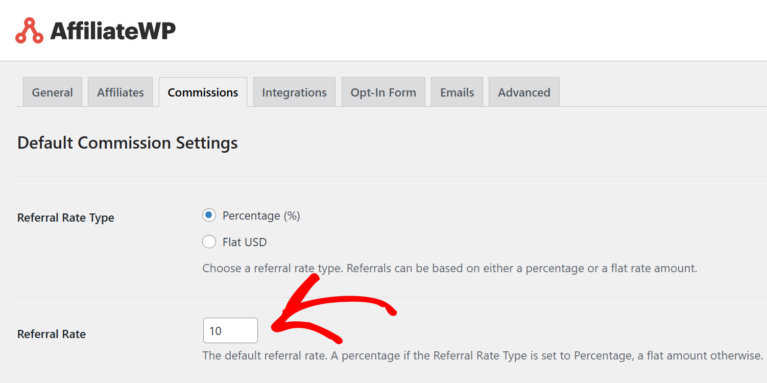
Als Nächstes können Sie „100,00 $“ in das Feld Preis im Abschnitt Produkt des Formulars eingeben.

Wenn ein Affiliate erfolgreich einen Besucher wirbt und der Besucher dieses Formular ausfüllt und einreicht, wird für den Affiliate eine Provisionszahlung von 10,00 $ generiert. Dies ist besonders nützlich, wenn Sie mehrere Integrationen haben und anderswo Prozentsätze verwenden möchten. Es ist nur ein Satzbetrag pro Formular möglich.
Wiederkehrende Empfehlungen für Abonnementzahlungen
Erfordert Gravity Forms Version 2.0 oder höher sowie eines der Gravity Forms PayPal- oder Stripe-Add-ons. Gravity Forms Add-Ons.
Die Standardintegration von Gravity Forms generiert Provisionen für die anfängliche Anmeldezahlung für Abonnements. Wenn Sie möchten, dass automatische Abonnementzahlungen ebenfalls Provisionen erstellen, benötigen Sie unser Recurring Referrals Addon.
Affiliate-Coupon-Tracking
AffiliateWP Coupon Tracking erfordert Gravity Forms Version 2.0 oder höher sowie das Gravity Forms Coupons Addon.
Bitte folgen Sie der nachstehenden Anleitung für die vollständige Einrichtung und Konfiguration dieser Funktion.
1. Um die Coupon-Nachverfolgung zu konfigurieren, stellen Sie sicher, dass die Gravity Forms-Integration in Affiliates » Einstellungen » Integrationen aktiviert ist.
2. Erstellen oder bearbeiten Sie ein Gravity Forms-Formular, indem Sie zu Formulare » Neu hinzufügen oder Formulare » Bearbeiten gehen. Um einen Coupon in einem Formular zu verwenden, müssen Sie die folgenden Felder hinzufügen:
- Produkt
- Gesamtbetrag
Sobald diese Felder zum Formular hinzugefügt wurden, können Sie das Coupon-Feld hinzufügen, das sich unter Preisgestaltung Felder befindet.
Speichern Sie die Änderungen, die Sie an Ihrem Formular vorgenommen haben.
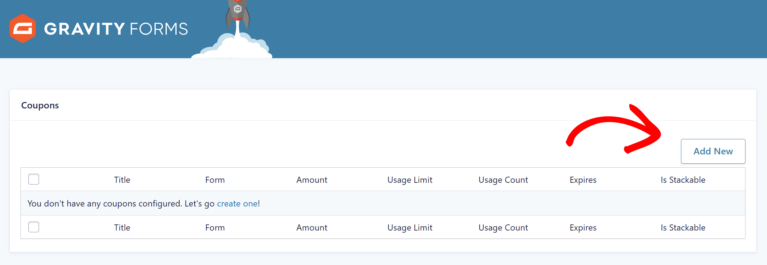
3. Nach der Installation und Aktivierung des Gravity Forms Coupons Addon gehen Sie zu Formulare » Coupons und klicken Sie auf Neu hinzufügen:
Wählen Sie auf Aufforderung das Formular aus, das Sie dem von Ihnen erstellten Coupon zuordnen möchten:
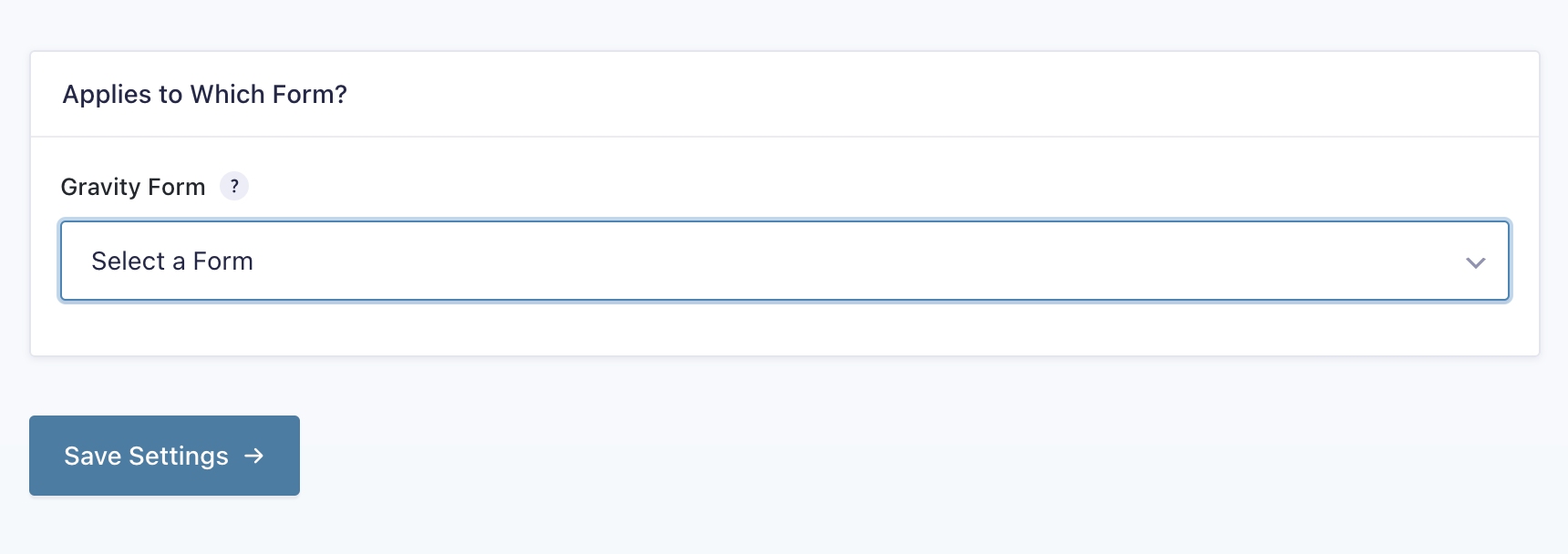
Alternativ können Sie alle Formulare einem einzigen Coupon zuordnen.
4. Geben Sie Ihre gewünschten Coupon-Einstellungen an.
5. Nachdem Sie die gewünschten Gutscheineinstellungen angegeben haben, scrollen Sie zum Abschnitt Gutscheinoptionen und geben Sie den Benutzernamen des AffiliateWP-Affiliates ein, dem der Gutschein zugeordnet werden soll. Dadurch wird dieser Gutschein mit dem angegebenen Affiliate verknüpft. Jedes Mal, wenn dieser Gutschein eingelöst wird, erhält der verknüpfte Affiliate eine Empfehlungsprovision.
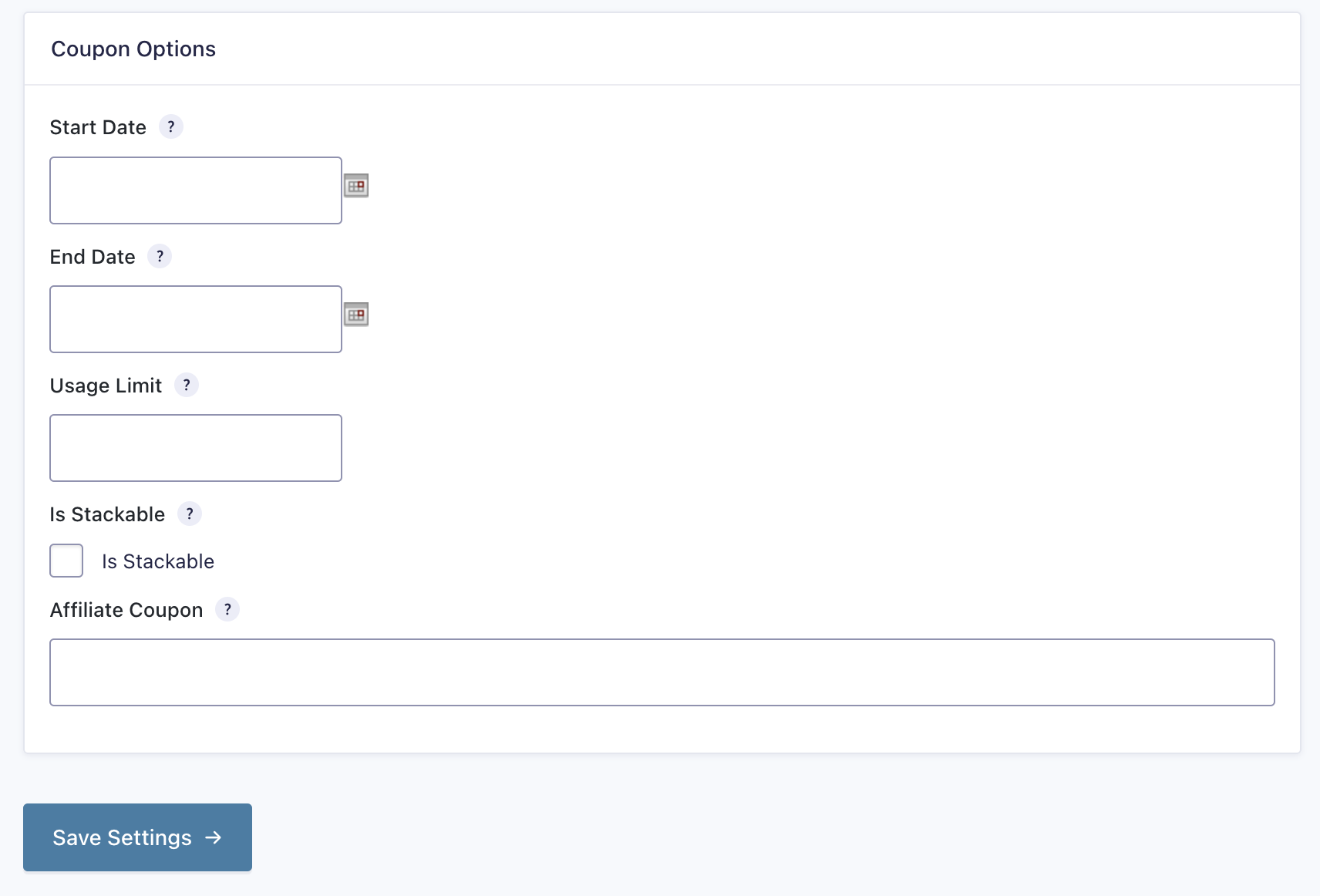
6. Nachdem Sie die gewünschten Gutscheineinstellungen angegeben und den Gutschein gespeichert haben, stellen Sie sicher, dass Sie testen, ob alles funktioniert.
Häufig gestellte Fragen
Wie aktiviere ich Empfehlungen für Gravity Forms?
Um Empfehlungen für ein beliebiges Gravity Form zu aktivieren, aktivieren Sie einfach die Option „Empfehlungen zulassen“ in den Formulareinstellungen. Dadurch wird sichergestellt, dass jede Formularübermittlung für Affiliate-Provisionen verfolgt werden kann.
Wie kann ich Empfehlungsbeträge einrichten?
Empfehlungsbeträge können als Pauschalbeträge oder Prozentsätze festgelegt werden. Für prozentuale Empfehlungen können Sie ein Produktfeld mit einem angegebenen Preis und ein Gesamt-Feld hinzufügen, um die endgültige Provision basierend auf dem Verkaufswert zu berechnen.
Kann ich unterschiedliche Provisionssätze für verschiedene Formulare anbieten?
Ja, Sie können für jedes Formular eindeutige Provisionssätze festlegen, was Flexibilität bei der Belohnung von Affiliates basierend auf dem spezifischen Formular oder Produkt, das an der Empfehlung beteiligt ist, bietet. Wenn Sie beispielsweise einen Provisionssatz von 10 € für Formular A festlegen möchten, würden Sie den Produktpreis in Formular A auf 100 € festlegen, vorausgesetzt, Sie haben einen globalen Provisionssatz von 10 % in AffiliateWP » Einstellungen » Provisionen konfiguriert. Wenn Sie einen Provisionssatz von 20 € für Formular B wünschen, würden Sie den Produktpreis in Formular B auf 200 € festlegen.
Das ist alles! Die Gravity Forms-Integration von AffiliateWP vereinfacht die Empfehlungsverfolgung und die Affiliate-Verwaltung. Mit Funktionen wie flexiblen Provisionssätzen, wiederkehrenden Zahlungsempfehlungen und Gutscheinverfolgung können Sie Affiliates effektiv für ihre Beiträge belohnen. Diese Integration bietet eine zuverlässige Möglichkeit, Ihr Affiliate-Programm zu verwalten und gleichzeitig reibungslose Abläufe für Sie und Ihre Affiliates zu gewährleisten.