





AffiliateWP integriert sich mit Contact Form 7, um Ihnen bei der Verfolgung und Belohnung von Empfehlungen zu helfen, die über Formularübermittlungen generiert werden. Unabhängig davon, ob Sie Lead-Formulare oder andere Arten von Übermittlungen verwalten, führt Sie diese Anleitung durch den Einrichtungsprozess für eine genaue Empfehlungsverfolgung.
- AffiliateWP-Version: Stellen Sie sicher, dass Sie AffiliateWP 2.0 oder höher verwenden.
- Formularlistenbeschränkung: Die Integration kann nur die 5 neuesten Contact Form 7-Formulare auflisten.
- Formulardaten: Contact Form 7 speichert keine Formularübermittlungseinträge, sodass Sie die übermittelten Daten, die die Empfehlung generiert haben, nicht anzeigen können.
- Nicht-transaktionale Formulare: AffiliateWP kann Formulare ohne Transaktionen verfolgen, z. B. Lead-Formulare.
- Optionales Addon: Wenn Sie Empfehlungen für PayPal-Transaktionen verfolgen müssen, können Sie das Contact Form 7 PayPal Addon verwenden.
Contact Form 7-Integration aktivieren
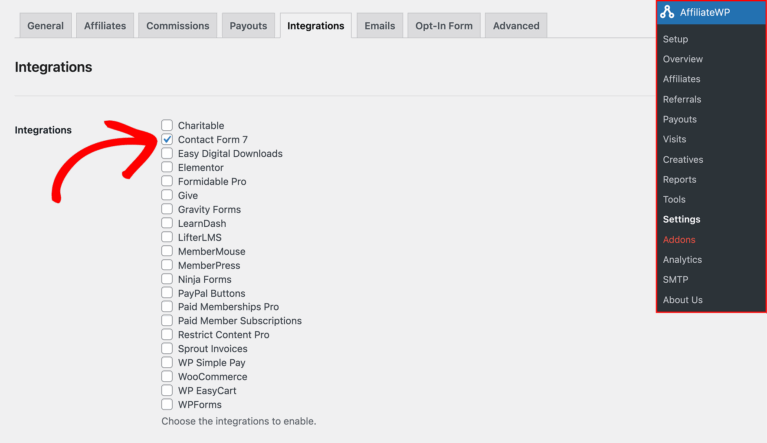
Um die Unterstützung für Contact Form 7 innerhalb von AffiliateWP zu aktivieren, navigieren Sie zu AffiliateWP » Einstellungen » Integrationen in Ihrem WordPress-Dashboard. Hier finden Sie verschiedene Integrationsoptionen. Aktivieren Sie das Kontrollkästchen neben Contact Form 7 und klicken Sie dann auf die Schaltfläche Änderungen speichern. Dadurch kann AffiliateWP Empfehlungen verfolgen, die über Contact Form 7-Formulare generiert werden.
Empfehlungen für reguläre Formularübermittlungen generieren
Sobald die Integration aktiviert ist, können Sie die Empfehlungsverfolgung für reguläre Formularübermittlungen einrichten. Beginnen Sie damit, ein Formular in Contact Form 7 wie gewohnt zu erstellen. Nachdem Ihr Formular fertig ist, gehen Sie zu AffiliateWP » Einstellungen und klicken Sie auf den Tab Contact Form 7.

Auf dieser Seite finden Sie die erste Option, um die Empfehlungsverfolgung für alle Contact Form 7-Formulare zu aktivieren. Durch die Auswahl dieser Option wird die Empfehlungsverfolgung automatisch auf jedes Formular angewendet, das Sie in Contact Form 7 erstellen.

Wenn Sie mehr Kontrolle wünschen, können Sie die zweite Option wählen, um die Empfehlungsverfolgung nur für bestimmte Formulare zu aktivieren. Dies ermöglicht es Ihnen, manuell auszuwählen, welche Formulare Empfehlungen generieren sollen, und bietet Flexibilität je nach Ihren Bedürfnissen.

In diesem Abschnitt können Sie auch den Standard-Empfehlungsstatus festlegen. Diese Option ermöglicht es Ihnen zu wählen, ob Empfehlungen bei ihrer Erstellung als Ausstehend oder Unbezahlt markiert werden. Die Auswahl von Ausstehend ist nützlich, wenn Sie Empfehlungen überprüfen möchten, bevor Sie sie auszahlen, während Unbezahlt bedeutet, dass die Empfehlung automatisch genehmigt, aber noch bezahlt werden muss.

Zusätzlich können Sie die Art der zu verfolgenden Empfehlung auswählen, z. B. Verkauf, Opt-in oder Lead.

Nachdem Sie Ihre Einstellungen konfiguriert haben, klicken Sie auf Änderungen speichern.
Mit diesen Einstellungen verfolgt AffiliateWP Übermittlungen von den ausgewählten Formularen. Jede generierte Empfehlung enthält eine eindeutige Referenz-ID, und der Formularname wird als Empfehlungsbeschreibung verwendet.
Empfehlungen anzeigen
Sobald Empfehlungen generiert wurden, können Sie diese anzeigen und verwalten, indem Sie in Ihrem WordPress-Dashboard zu AffiliateWP » Empfehlungen navigieren. Hier sehen Sie eine Liste aller Empfehlungen zusammen mit wichtigen Details wie der Referenz-ID, die der Einreichung des Kontaktformulars 7 entspricht, die die Empfehlung generiert hat.

Der Empfehlungsstatus spiegelt die Standardeinstellung wider, die Sie während der Einrichtung gewählt haben (Ausstehend oder Unbezahlt), und Sie können den Status bei Bedarf manuell anpassen. Wenn der Empfehlungsstatus auf Ausstehend gesetzt ist, müssen Sie ihn überprüfen und genehmigen, bevor Sie ihn als Unbezahlt markieren, was bedeutet, dass er zur Zahlung bereit ist.
Häufig gestellte Fragen
Warum sehe ich in der Kontaktformular 7-Integration nur die 5 neuesten Formulare?
Die Integration ist so konzipiert, dass nur die 5 neuesten Kontaktformular 7-Formulare aufgelistet werden, um den Prozess zu optimieren. Wenn Sie ältere Formulare verfolgen müssen, müssen Sie möglicherweise die Formularliste in Kontaktformular 7 anpassen.
Warum kann ich keine Daten zu Formulareinreichungen für Empfehlungen anzeigen?
Kontaktformular 7 speichert keine Formulareingaben, was bedeutet, dass Sie die übermittelten Daten, die die Empfehlung generiert haben, nicht anzeigen können. Die Integration konzentriert sich auf die Verfolgung der Empfehlung selbst und nicht auf die Speicherung von Formulardaten.
Wie lege ich verschiedene Empfehlungsarten wie Verkauf, Opt-in oder Lead fest?
Sie können verschiedene Empfehlungsarten festlegen, indem Sie zu AffiliateWP » Einstellungen » Kontaktformular 7 gehen und für jedes Formular den gewünschten Empfehlungsart auswählen. Dies ermöglicht es Ihnen, verschiedene Arten von Empfehlungen basierend auf dem Zweck des Formulars zu kategorisieren und zu verfolgen.
Das ist alles! Die Integration von AffiliateWP mit Kontaktformular 7 ermöglicht es Ihnen, Empfehlungen aus regulären Formulareinreichungen effektiv zu verfolgen und zu verwalten. Die Möglichkeit, einen Standard-Empfehlungsstatus festzulegen, gibt Ihnen die Kontrolle darüber, wie Empfehlungen verwaltet werden, egal ob Sie sie vor der Genehmigung überprüfen oder sie sofort als zahlungsbereit markieren möchten. Darüber hinaus sorgt die Möglichkeit, Empfehlungen direkt in AffiliateWP anzuzeigen und zu verwalten, für einen klaren Überblick über alle Affiliate-Aktivitäten.