





Das Affiliate Forms für Gravity Forms Add-on macht es außergewöhnlich einfach, ein benutzerdefiniertes Registrierungsformular für Ihre Affiliates mit dem beliebten WordPress-Formular-Plugin Gravity Forms zu erstellen.
In diesem Artikel zeigen wir Ihnen, wie Sie das Affiliate Forms für Gravity Forms Add-on für AffiliateWP installieren und einrichten.
Voraussetzungen: Sie benötigen einen Plus-Plan oder höher, um auf das Affiliate Forms für Gravity Forms Add-on zugreifen zu können, sowie das 3rd-Party-Plugin Gravity Forms, das auf Ihrer WordPress-Website installiert ist.
Erstellung eines Affiliate-Registrierungsformulars
- Wenn sowohl das Affiliate Forms For Gravity Forms als auch das Gravity Forms Plugin installiert sind, gehen Sie zu Formulare » Neues Formular
- Geben Sie Ihrem Formular einen Titel und klicken Sie auf Formular erstellen
- Gehen Sie zu Formular Einstellungen und aktivieren Sie im Abschnitt Formularoptionen das Kontrollkästchen AffiliateWP-Registrierung

- Klicken Sie auf Formulareinstellungen aktualisieren
- Gehen Sie zurück zum Formular-Editor, fügen Sie die benötigten Felder hinzu und klicken Sie auf Formular aktualisieren

Hinweis: Verwenden Sie das Gravity Forms User Registration Add-on nicht zusammen mit Affiliate Forms For Gravity Forms. Das Add-on ist nicht erforderlich und verursacht Konflikte während des Registrierungsprozesses, wenn es installiert ist.
Importieren eines vordefinierten Formulars
Wenn Sie das Formular nicht von Grund auf neu erstellen möchten, finden Sie hier ein Formular (entpacken Sie es zuerst), das Sie importieren können und das das Affiliate-Registrierungsformular für Sie erstellt. Um dieses Formular zu importieren:
- Laden Sie diese Datei auf Ihren Computer herunter
- Gehen Sie zu Formulare » Import/Export
- Klicken Sie im Tab Formular importieren auf die Schaltfläche Durchsuchen, suchen Sie die Datei, die Sie im ersten Schritt heruntergeladen haben, und klicken Sie auf Importieren
- Nachdem Sie das Formular erfolgreich importiert haben, gehen Sie zu Formulare » Formulare, und Sie sehen das neue Affiliate-Registrierungsformular
Hinweis: Sie können nur ein Affiliate-Registrierungsformular haben.
Anzeige des Affiliate-Registrierungsformulars
Es gibt 3 Möglichkeiten, das Affiliate-Registrierungsformular anzuzeigen:
- Verwenden Sie den [ affiliate_area ] Shortcode. Das Standard-Affiliate-Registrierungsformular von AffiliateWP wird durch das neue Formular ersetzt.
- Verwenden Sie den [ affiliate_registration ] Shortcode. Das Standard-Affiliate-Registrierungsformular von AffiliateWP wird durch das neue Formular ersetzt.
- Verwenden Sie die Schaltfläche Formular hinzufügen über dem WordPress-Editor, um das Gravity-Formular einzufügen. Dies fügt das Formular mit dem [gravity_form] Shortcode ein. Alternativ können Sie auch einen Gravity Forms Block mit dem ausgewählten Gravity-Formular verwenden.
- Bestätigungsbenachrichtigungen: Wenn Sie eine Text-Bestätigungsbenachrichtigung anzeigen lassen möchten, nachdem das Formular gesendet wurde, müssen Sie eine dieser Methoden anstelle der oben genannten Affiliate-Kurzcodes verwenden, andernfalls wird der Bestätigungstext nicht angezeigt.
Hinweis: Stellen Sie sicher, dass Sie die Option Affiliate-Registrierung zulassen unter AffiliateWP » Einstellungen » Affiliates aktivieren, andernfalls wird Ihr Registrierungsformular nicht angezeigt.
Formularfelder
Verfügbare Felder
Es gibt 3 neue Feldtypen, die Sie in Ihrem Affiliate-Registrierungsformular verwenden können:
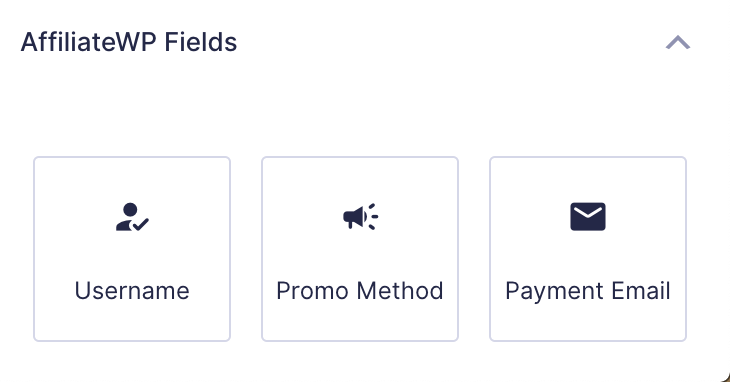
Benutzername
Der Affiliate gibt seinen gewünschten WordPress-Benutzernamen ein. Der WordPress-Benutzername wird in Affiliate-URLs verwendet.
Obwohl das Feld für den Benutzernamen nicht erforderlich ist, ist es eine gute Idee, es einzuschließen und als Pflichtfeld zu markieren, wenn Ihre Affiliates die „Benutzername“-Variante ihrer Empfehlungs-URL verwenden möchten. Wenn das Feld für den Benutzernamen nicht hinzugefügt wird, wird der WordPress-Benutzername eines Affiliates aus seiner E-Mail-Adresse erstellt (die erforderlich ist). Aus diesem Grund teilt ein Affiliate seine Empfehlungs-URL mit seiner E-Mail-Adresse.
Hinweis: Wenn Sie den Abschnitt AffiliateWP-Felder, der oben gezeigt wird, beim Bearbeiten Ihres Formulars nicht sehen, überprüfen Sie, ob das Add-on-Plugin „Affiliate Forms for Gravity Forms“ installiert und aktiviert ist.
Werbemethode
Der Affiliate teilt Ihnen mit, wie er Ihre Website bewerben wird.
Zahlungs-E-Mail
Wenn der Affiliate eine andere E-Mail-Adresse für Zahlungen hat, kann er diese in dieses Feld eingeben.
Zusätzlich zu den oben genannten Feldern können Sie beliebige Felder hinzufügen, die Sie möchten!
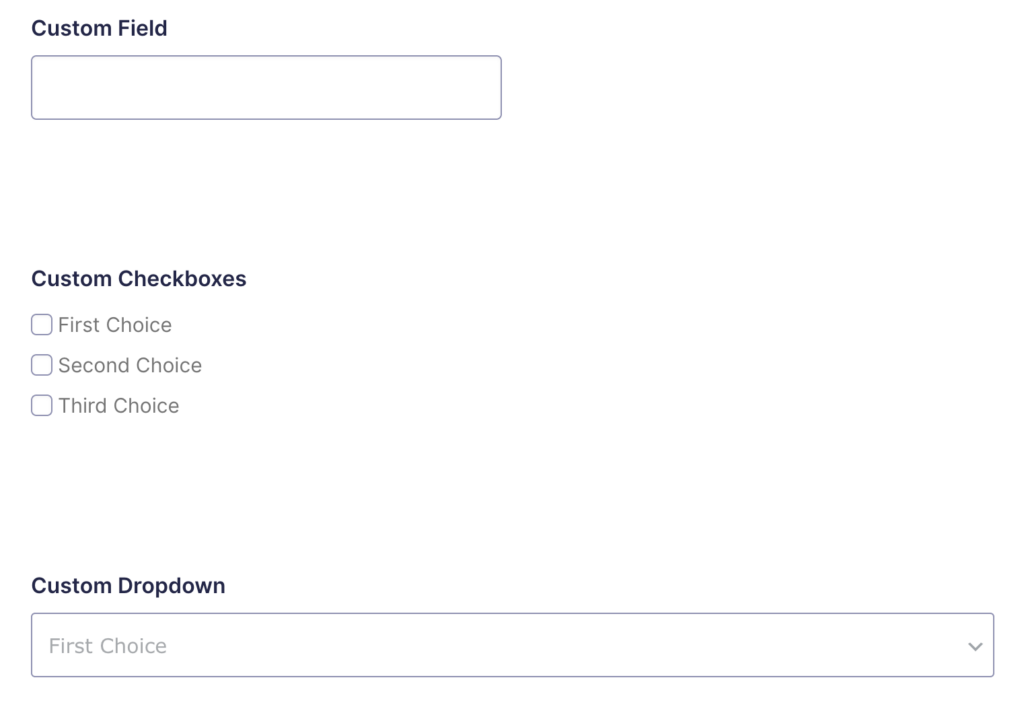
Hinweis: Wenn die Affiliate-Genehmigung aktiviert ist, werden die benutzerdefinierten Felder auf dem Affiliate-Überprüfungsbildschirm sowie im Gravity Forms-Eintrag angezeigt.
Erforderliche Felder
Ihr Affiliate-Registrierungsformular muss mindestens ein E-Mail-Feld enthalten. Dies ist ein Standardfeld von Gravity Forms. Sie finden es im Abschnitt Erweiterte Felder des Formular-Editors:
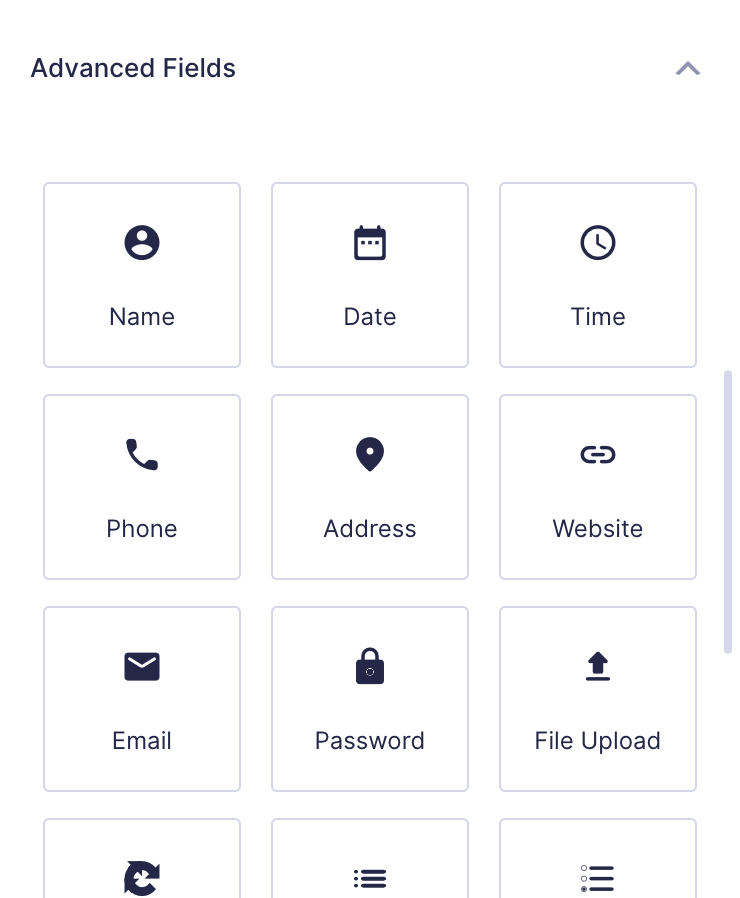
Wenn kein E-Mail-Feld hinzugefügt wird, wird oben im Formular eine Fehlermeldung angezeigt.
Optionale Felder
Benutzername
Wenn kein Feld für den Benutzernamen angezeigt wird, wird der Benutzername für den Affiliate aus seiner E-Mail-Adresse erstellt und ihm nach der Registrierung per E-Mail zugesendet.
Passwort
Dies ist ein Standardfeld von Gravity Forms, das im Abschnitt Erweiterte Felder des Formular-Editors zu finden ist. Wenn kein Feld für das Passwort angezeigt wird, wird ein zufälliges Passwort generiert und die Affiliates müssen den Standardlink „Passwort vergessen?“ verwenden, um ihr eigenes Passwort festzulegen. Angesichts dieses eher unzusammenhängenden Arbeitsablaufs wird empfohlen, die Passwortfelder für eine bessere Onboarding-Erfahrung insgesamt einzuschließen.
Hinweis: Wenn Sie das Feld Passwort im Abschnitt Erweiterte Felder beim Bearbeiten Ihres Formulars nicht sehen, überprüfen Sie, ob das Add-on Affiliate Forms for Gravity Forms installiert und aktiviert ist.
Zusätzlicher Hinweis: Wenn Sie das ausgefüllte Formular auf einer Seite im Browser anzeigen und die Felder Benutzername, Passwort oder E-Mail nicht sehen, bedeutet dies, dass Sie angemeldet sind. Melden Sie sich ab oder rufen Sie die Formularseite in einem anderen Browser auf.
Werbemethode
Der Affiliate teilt Ihnen mit, wie er Ihre Website bewerben wird.
Hinweis: Genau wie beim Standardverhalten von AffiliateWP werden bei einem angemeldeten, aber noch nicht als Affiliate registrierten Benutzer einige Felder wie E-Mail und Benutzername bereits ausgefüllt und als schreibgeschützt (nicht editierbar) angezeigt. Das Passwortfeld wird nicht angezeigt.
E-Mail-Tags
Wenn Affiliate Forms For Gravity Forms aktiv ist, wird beim Erweitern eines einzelnen Feldes im Formular-Editor eine neue Kontrollkästchen-Option namens E-Mail-Tag für AffiliateWP erstellen angezeigt.
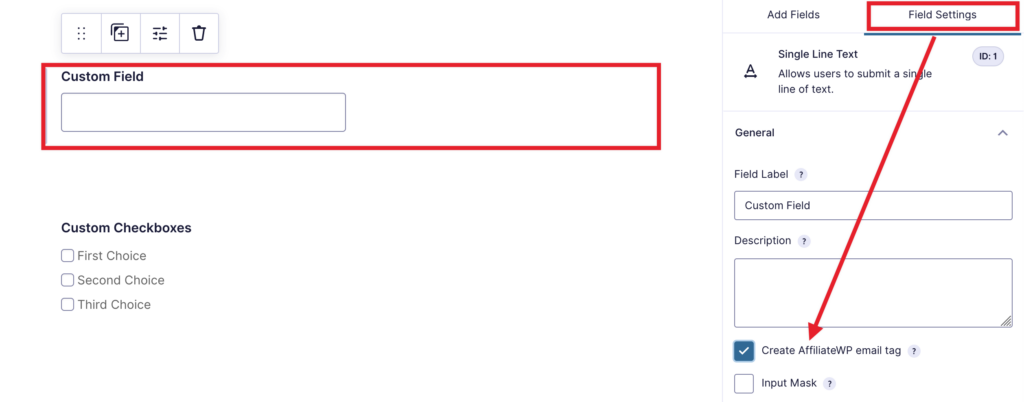
Wenn Sie diese Option aktivieren und speichern, steht im Tab AffiliateWP » Einstellungen » E-Mails ein neues E-Mail-Tag zur Verfügung.
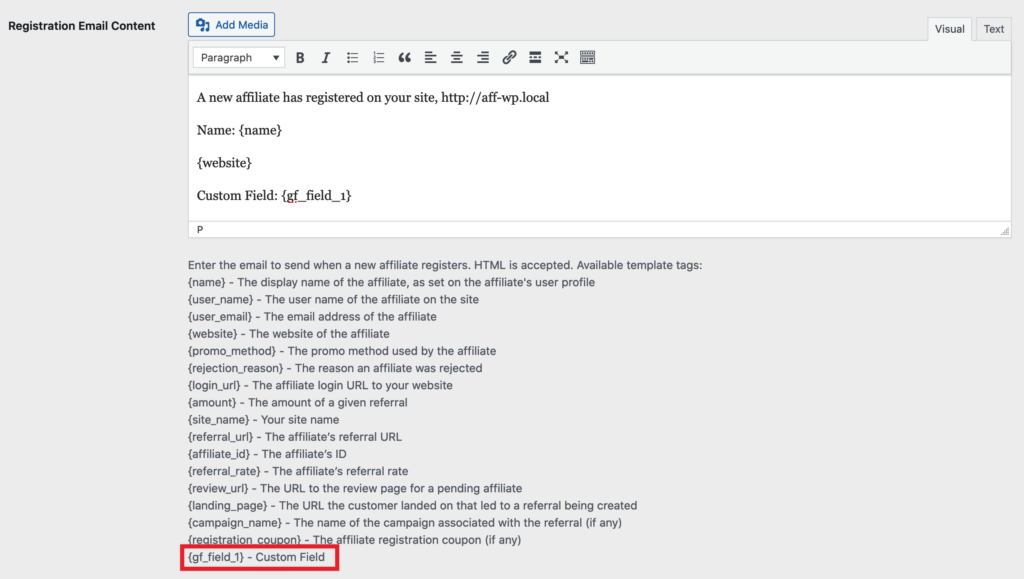
Sie können diese E-Mail-Tags in beliebigen E-Mails verwenden.
Einige Felder im Formular-Editor haben diese Kontrollkästchen-Option nicht. Das liegt daran, dass sie bereits den Standard-E-Mail-Tags in AffiliateWP zugeordnet sind:
Benutzername
Verwenden Sie das Standard-E-Mail-Tag {user_name}
Website-URL
Verwenden Sie das Standard-Tag {website}
Werbemethode
Verwenden Sie das Standard-Tag {promo_method}
E-Mail
Verwenden Sie das Standard-Tag {user_email}
Affiliates zu einer Mailingliste hinzufügen
Wenn Sie Ihre Affiliates beim Registrieren zu Ihrer E-Mail-Mailingliste hinzufügen möchten, bietet Gravity Forms mehrere Add-ons für beliebte E-Mail-Marketing-Systeme. Sie können überprüfen, was mit Ihrer aktuellen Gravity Forms-Lizenz verfügbar ist, indem Sie deren Add-on-Seite hier besuchen: https://www.gravityforms.com/add-ons/