





Suchen Sie nach einer Möglichkeit, Ihr Partner-Dashboard anzupassen, indem Sie zusätzlichen Inhalt hinzufügen und das Layout organisieren? Das Affiliate Area Tabs Addon für AffiliateWP ermöglicht es Ihnen, benutzerdefinierte Tabs zum Affiliate-Bereich hinzuzufügen. Diese Funktion vereinfacht die Verwaltung von partnerbezogenen Informationen und verbessert gleichzeitig die Benutzererfahrung.
In diesem Leitfaden führen wir Sie durch die Schritte zur Installation, Konfiguration und Verwaltung des Affiliate Area Tabs Addons.
Das Affiliate Area Tabs Addon ist mit allen Lizenzstufen von AffiliateWP verfügbar.
Installation des Affiliate Area Tabs Addons
Bevor wir beginnen, stellen Sie sicher, dass Sie AffiliateWP installiert und aktiviert haben auf Ihrer WordPress-Website.
Sobald Sie AffiliateWP installiert und Ihre Lizenz verifiziert haben, können Sie das Affiliate Area Tabs Addon schnell installieren und aktivieren.
Konfiguration der Affiliate Area Tabs
Nachdem Sie das Affiliate Area Tabs Addon installiert haben, können Sie die Partner-Tabs verwalten und anpassen, indem Sie neue hinzufügen, Standard-Tabs ausblenden, sie neu anordnen oder nach Bedarf löschen. Navigieren Sie dazu zu AffiliateWP » Einstellungen und klicken Sie auf den Tab Affiliate Area Tabs.
Hinzufügen eines benutzerdefinierten Tabs
Um den Affiliate-Bereich weiter zu personalisieren, können Sie benutzerdefinierte Tabs hinzufügen, die auf bestimmte WordPress-Seiten verlinken. Klicken Sie dazu auf die Schaltfläche Neuen Tab hinzufügen.

Geben Sie den Tab-Titel (den Namen, der im Affiliate-Bereich angezeigt wird) ein und wählen Sie im Feld Tab-Inhalt eine Seite aus Ihren vorhandenen WordPress-Seiten aus. Stellen Sie sicher, dass Sie die Seite bereits in WordPress erstellt haben, bevor Sie sie dem Tab zuweisen. Nur Affiliates können den Inhalt dieser Seite sehen, während Nicht-Affiliates zur Affiliate-Login-Seite weitergeleitet werden.
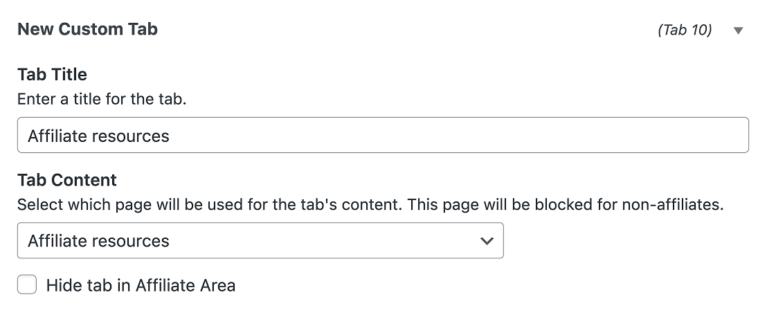
Wiederholen Sie den Vorgang, um weitere Tabs hinzuzufügen. Klicken Sie dann auf Änderungen speichern, um Ihre Einrichtung abzuschließen.
Tabs neu anordnen
Um die Reihenfolge Ihrer Tabs zu ändern, verwenden Sie die Drag-and-Drop-Funktion. Klicken Sie einfach auf das Pfeilsymbol neben einem Tab und verschieben Sie ihn an die gewünschte Position. Wenn Sie mit der Reihenfolge zufrieden sind, klicken Sie auf Änderungen speichern.

Löschen eines benutzerdefinierten Tabs
Um einen Tab zu löschen, klicken Sie auf den Tab, um seine Einstellungen zu erweitern, und wählen Sie dann Tab löschen. Bestätigen Sie die Löschung im Pop-up-Fenster. Nach dem Löschen wird der Tab nicht mehr im Affiliate-Bereich angezeigt. Vergessen Sie nicht, Ihre Änderungen zu speichern.

Wenn Sie WooCommerce verwenden, vermeiden Sie es, die Seite Mein Konto als benutzerdefinierten Tab hinzuzufügen. Andernfalls wird der gesamte Datenverkehr zur Affiliate-Login-Seite umgeleitet.
Ausblenden eines Standard-Tabs
Wenn Sie einen der Standard-Tabs von AffiliateWP ausblenden möchten, erweitern Sie den Tab durch Klicken darauf, aktivieren Sie dann das Kontrollkästchen Tab im Affiliate-Bereich ausblenden und klicken Sie auf die Schaltfläche Änderungen speichern.

Anzeigen benutzerdefinierter Tabs im Affiliate-Bereich
Sobald Sie die Tabs hinzugefügt oder geändert haben, können Affiliates sie im Affiliate-Bereich sehen. Diese Seite wird als Affiliate-Bereich in AffiliateWP » Einstellungen » Allgemein definiert. Stellen Sie sicher, dass Sie als Affiliate angemeldet sind oder sich selbst als Affiliate hinzugefügt haben, um die Tabs so zu sehen, wie sie für Affiliates erscheinen.

Häufig gestellte Fragen
Warum werden meine neuen Tabs nicht im Affiliate-Bereich angezeigt?
Wenn Sie benutzerdefinierte Tabs hinzugefügt haben und diese nicht angezeigt werden, stellen Sie sicher, dass Sie als Affiliate angemeldet sind oder Ihrem Benutzerkonto den Affiliate-Status zugewiesen haben. Nur Affiliates können diese Tabs sehen.
Wie ordne ich die Standard-Tabs neu an?
Standard-Tabs können genauso neu angeordnet werden wie benutzerdefinierte Tabs. Ziehen Sie sie einfach per Drag & Drop in die gewünschte Position, indem Sie das Pfeilsymbol neben jedem Tab verwenden, und klicken Sie dann auf Änderungen speichern.
Kann ich das Affiliate Area Tabs Addon mit dem Affiliate Portal Addon verwenden?
Nein, wenn das Affiliate Portal Addon aktiv ist, werden die Inhalte des Affiliate Area Tabs nicht angezeigt. Sie müssen die Funktion für benutzerdefinierte Menülinks im Affiliate Portal verwenden, um Tabs hinzuzufügen.
Meine Tabs werden nicht in der richtigen Sprache angezeigt. Was passiert?
Wenn Sie Ihre Website-Sprache geändert haben, nachdem Sie Affiliate Area Tabs eingerichtet haben, werden die Standard-Tabs von AffiliateWP möglicherweise immer noch in der alten Sprache angezeigt. Um dies zu beheben, aktualisieren Sie auf die neueste Version von Affiliate Area Tabs und speichern Sie den Einstellungsbildschirm erneut, um eine Neuübersetzung der Tab-Titel zu erzwingen (vorausgesetzt, eine Übersetzungsdatei für Ihre neue Sprache existiert).
Das ist alles! Mit dem Affiliate Area Tabs Addon können Sie einen dynamischeren, organisierteren und individuell angepassten Affiliate-Bereich für Ihre Benutzer erstellen. Durch das Hinzufügen, Ausblenden oder Löschen von Tabs können Sie wertvolle Inhalte präsentieren, die für Ihre Affiliates leicht zu navigieren sind.