





Suchen Sie nach einer sicheren Möglichkeit, benutzerdefinierte Code-Snippets zu Ihrer WordPress-Website hinzuzufügen? Egal, ob Sie ein Problem beheben oder neue Funktionen hinzufügen möchten, ohne die Kerndateien zu bearbeiten, die Snippets können helfen.
Sie erleichtern das Hinzufügen oder Anpassen von Funktionen auf Ihrer Website und sind einfach zu verwalten oder rückgängig zu machen, wann immer dies erforderlich ist.
Was ist ein Snippet und warum sollte man eines verwenden?
Ein Snippet ist ein Code-Stück, mit dem Sie neue Funktionen zu Ihrer WordPress-Website hinzufügen oder bestehende Funktionalitäten ändern können. Es ermöglicht Ihnen, Ihre Website anzupassen, ohne direkt Theme- oder Plugin-Dateien zu bearbeiten. Dies erleichtert die Verwaltung von Änderungen, die Behebung von Problemen oder die Anpassung der Funktionsweise eines Themes/Plugins auf einfache und sichere Weise.
Warum Sie keine Kern-Plugin-/Theme-Dateien bearbeiten sollten
WordPress-Kerndateien sind zusammen mit Theme- und Plugin-Dateien das Rückgrat Ihrer Website. Die direkte Bearbeitung kann wie ein schneller Weg erscheinen, um Änderungen vorzunehmen, aber jedes Update von WordPress, Theme oder Plugins kann die Bearbeitungen überschreiben und dazu führen, dass sie verschwinden.
Direkte Bearbeitungen können Ihre Website auch beschädigen oder Fehler verursachen, wenn der Code nicht korrekt ist. Durch die Verwendung korrekter Snippets können Sie sicher benutzerdefinierte Funktionen oder Korrekturen hinzufügen, ohne diese Kerndateien zu berühren, und so Ihre Website stabil, sicher und einfach zu aktualisieren halten.
Wie fügt man ein Snippet hinzu?
In WordPress gibt es verschiedene Möglichkeiten, Snippets hinzuzufügen. Eine der sichersten und einfachsten Methoden ist jedoch die Verwendung des Plugins WPCode .
WPCode ist ein WordPress-Plugin, das das Hinzufügen von Snippets zu Ihrer Website einfach und sicher macht. Es unterstützt PHP, JavaScript, CSS, HTML usw. und ermöglicht Ihnen die Organisation und Verwaltung von Snippets.
Darüber hinaus können Sie sie aktivieren oder deaktivieren, ohne Kerndateien zu bearbeiten. Dies trägt dazu bei, Ihre Website stabil und aktuell zu halten, während Sie benutzerdefinierte Funktionen oder Korrekturen hinzufügen.
Verwendung des WPCode-Plugins
Installieren und Aktivieren des WPCode-Plugins
Um mit dem WPCode-Plugin zu beginnen, müssen Sie das Plugin auf Ihrer WordPress-Website installieren und aktivieren. Befolgen Sie dazu bitte die folgenden Schritte:
Navigieren Sie in Ihrem WordPress-Dashboard zu Plugins → Neu hinzufügen.
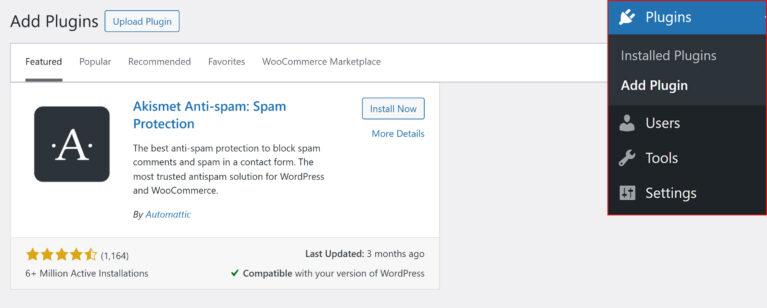
Geben Sie in das Suchfeld WPCode – Insert Headers and Footers + Custom Code Snippets ein.
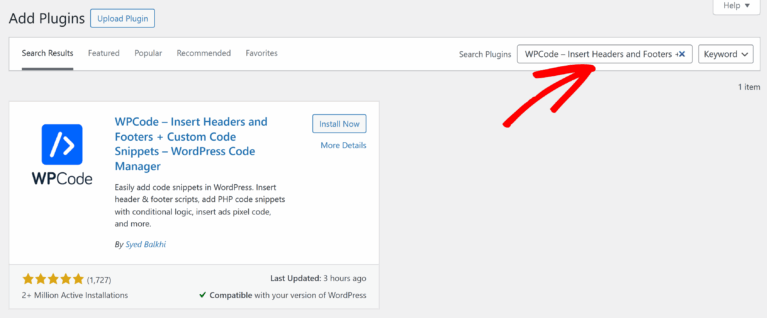
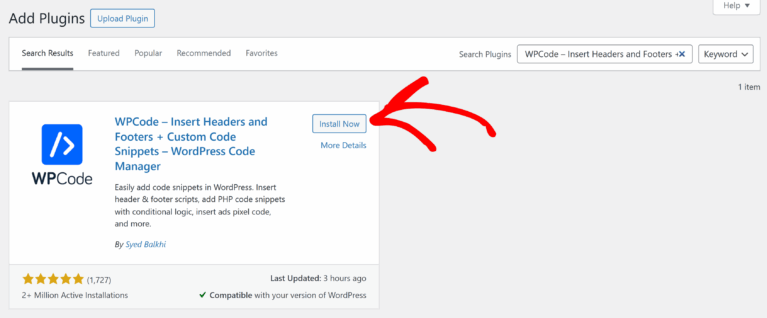
Suchen Sie WPCode in den Ergebnissen und klicken Sie auf Jetzt installieren.
Klicken Sie nach der Installation auf Aktivieren, um WPCode auf Ihrer Website zu verwenden.
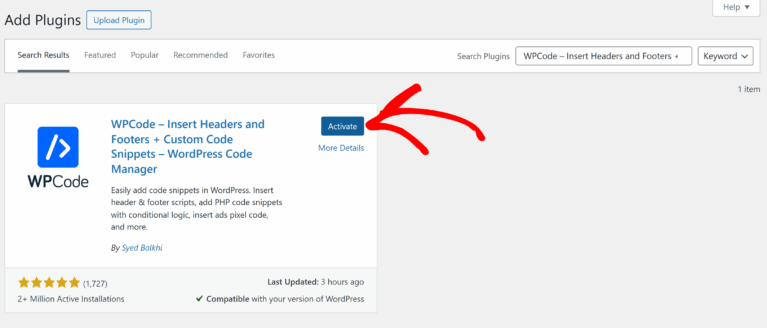
Nach der Aktivierung können Sie Snippets sicher hinzufügen und verwalten, ohne Kerndateien zu berühren.
Snippets vorbereiten
Stellen Sie sicher, dass Ihr Code bereit und korrekt ist, bevor Sie ein Snippet in WPCode hinzufügen. Sie können PHP, JavaScript oder CSS verwenden, je nachdem, was Sie erreichen möchten. Geben Sie Ihrem Code einen klaren Zweck und überprüfen Sie ihn sorgfältig, um Fehler auf Ihrer Website zu vermeiden.
Wenn Ihr Snippet bereit ist und das WPCode-Plugin auf Ihrer Website installiert ist, können Sie die folgenden Schritte ausführen, um das Snippet mit WPCode hinzuzufügen.
Befolgen Sie andernfalls die Schritte, um zu sehen und zu verstehen, wie ein Snippet aussieht.
Hinweis: Beachten Sie, dass die Erstellung von Snippets grundlegende Kenntnisse in PHP, CSS oder HTML erfordert.
Für diesen Leitfaden erstellen wir einen Snippet, um mehr als 5 Provisionsstufen in AffiliateWP zu unterstützen. Standardmäßig enthält AffiliateWP keine Multi-Tier-Provisionen. Um Stufen zu verwenden, müssen Sie das Multi-Tier Commissions Addon installiert haben.
Sobald das Addon aktiv ist, können Sie mit den folgenden Snippets zusätzliche Stufen über die standardmäßigen 5 hinaus hinzufügen.
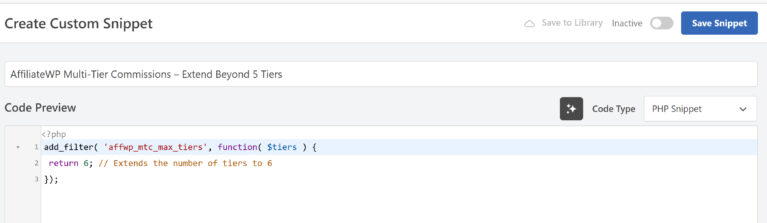
add_filter( 'affwp_mtc_max_tiers', function( $tiers ) {
    return 6; // Erweitert die Anzahl der Stufen auf 6
});
Nun ist dieser Snippet bereit, zum WPCode-Plugin hinzugefügt zu werden, und ermöglicht AffiliateWP die Unterstützung von 6 Provisionsstufen. Wenn Sie mehr Stufen hinzufügen möchten, ändern Sie einfach den Wert von 6 auf die gewünschte Anzahl.
Snippets in WPCode hinzufügen
Der nächste Schritt ist das Hinzufügen Ihres vorbereiteten Snippets zum WPCode-Plugin. Dies aktiviert die benutzerdefinierte Funktionalität sicher auf Ihrer Website, ohne Kern-Dateien zu bearbeiten.
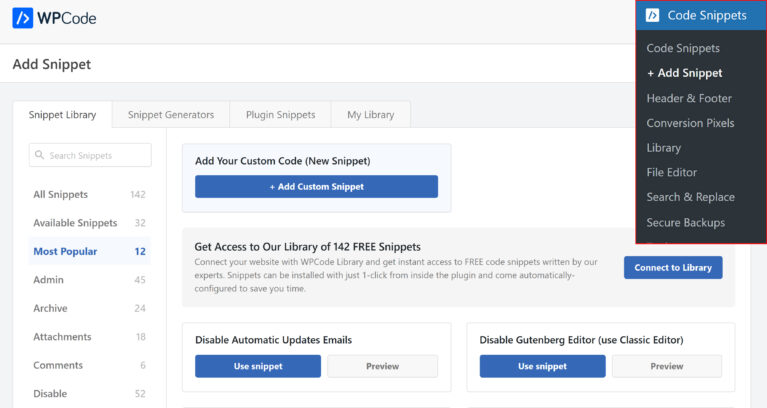
Gehen Sie in Ihrem WordPress-Dashboard zu Code Snippets → Snippet hinzufügen.
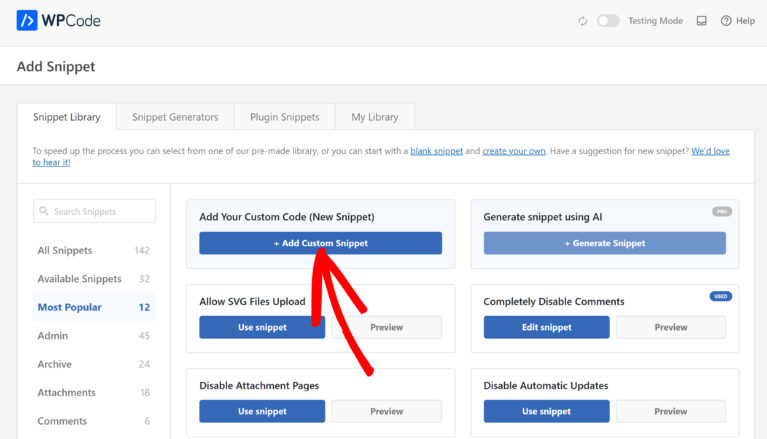
Fahren Sie dann mit der Maus über Eigener Code hinzufügen (Neuer Snippet) und klicken Sie auf Eigener Snippet hinzufügen.
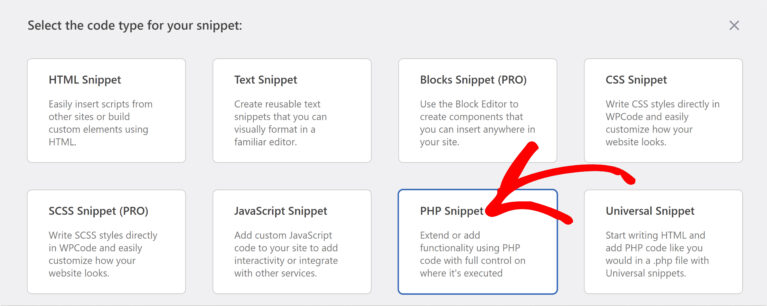
Wählen Sie als Nächstes den Code-Typ (PHP, JavaScript oder CSS), je nach Ihrem Snippet.
Geben Sie Ihren Snippets einen klaren Titel (z. B. „AffiliateWP Multi-Tier Commissions – Über 5 Stufen hinaus erweitern“). Fügen Sie anschließend Ihren vorbereiteten Code in den Editor ein.
Einstellungen konfigurieren (optional)
Scrollen Sie nach unten zum Abschnitt Einfügung.
Einfügungsmethode: Behalten Sie Automatische Einfügung bei (empfohlen).
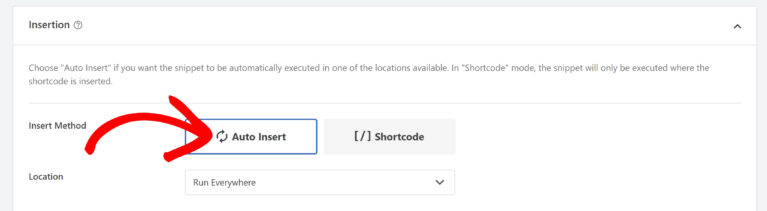
Speicherort: Wählen Sie für die meisten AffiliateWP-Snippets Überall ausführen. Dies stellt sicher, dass der Snippet sowohl im Frontend als auch im Admin-Bereich ausgeführt wird.
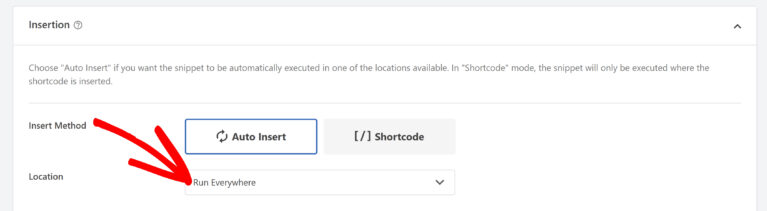
Abhängig von der Art des von Ihnen erstellten Codes können Sie ihn sogar als Shortcode zu Ihren Seiten/Beiträgen hinzufügen.
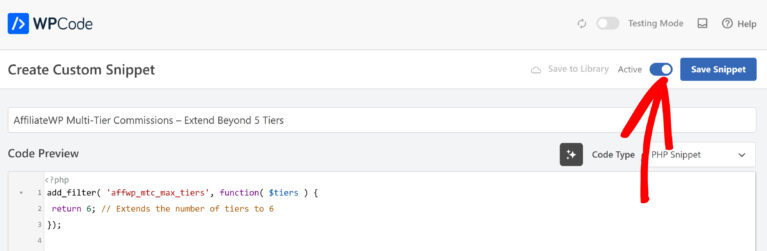
Schalten Sie den Schalter Aktiv in der oberen rechten Ecke um, um den Snippet zu aktivieren.
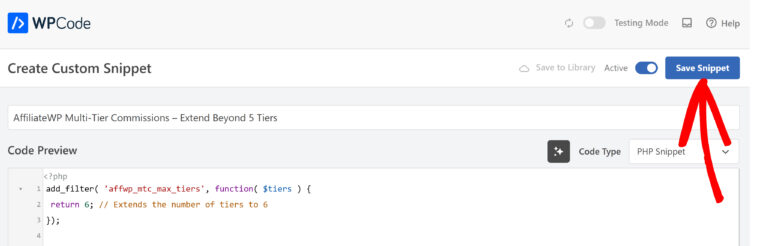
Klicken Sie auf Snippet speichern, um die Änderungen zu übernehmen.
Testen Sie Ihre Website
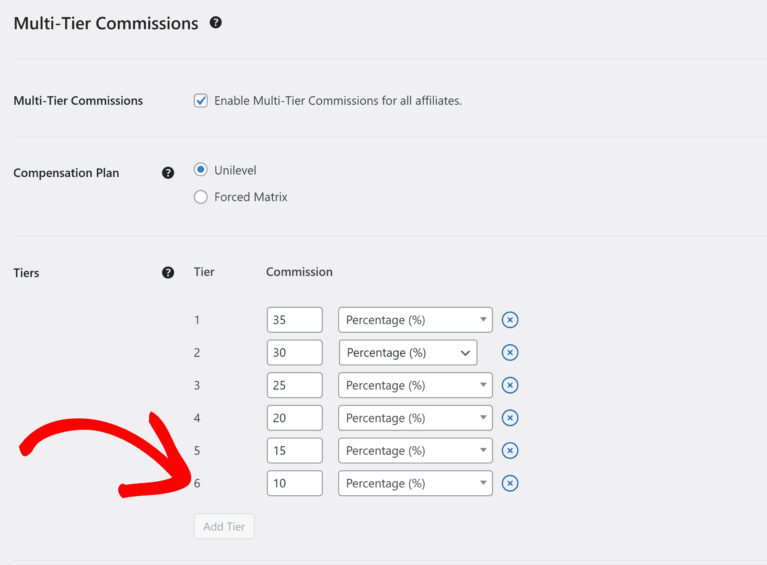
Um zu überprüfen, ob die Funktionalität korrekt funktioniert, navigieren Sie bitte zu AffiliateWP → Provisionen → Multi-Tier-Provisionen → Stufen.
Unter diesem Abschnitt sollten Sie nun die Möglichkeit sehen, Provisionen für bis zu 6 Stufen festzulegen.
Häufig gestellte Fragen
Warum sollte ich das WPCode-Plugin verwenden?
WPCode ermöglicht es Ihnen, Snippets sicher hinzuzufügen und zu verwalten. Außerdem hilft es Ihnen, Ihre benutzerdefinierten Änderungen bei Updates sicher zu halten.
Werden Snippets meine Website beschädigen?
Wenn der Code korrekt ist und über WPCode hinzugefügt wird, ist er sicher. Testen Sie den Snippet immer zuerst auf einer Staging-/Testseite, wenn möglich.
Kann ich Snippets später deaktivieren oder entfernen?
Ja, WPCode ermöglicht es Ihnen, Snippets jederzeit zu aktivieren, zu deaktivieren oder zu löschen, ohne Ihre Kern-Dateien zu beeinträchtigen.
Das ist alles! Sie haben erfolgreich einen benutzerdefinierten Code-Snippet mit dem WPCode-Plugin auf Ihrer WordPress-Website hinzugefügt und aktiviert.