報酬ウィジェットは、ロイヤルティプログラムの顧客向けハブです。メンバーはここでポイント残高を確認したり、獲得・交換方法を見つけたり、紹介リンクを共有したり、アクティビティ履歴を確認したりできます。
このガイドをお読みいただければ、各パネルが顧客に何を表示するか、ゲストがウィジェットをどのように体験するか、そしてエンゲージメントを促進するためにディープリンクと配置オプションをどのように使用するかを理解できるようになります。
ウィジェットの概要
報酬ウィジェットは、ストアの顧客向けページに自動的に埋め込まれるパネルです。メンバーが報酬に関連するすべてを、滞在中のページを離れることなく一箇所で確認できるセルフサービスダッシュボードとして機能します。
ウィジェットには2つの主要なコンポーネントがあります。
- ランチャー:顧客がクリックしてウィジェットを開くフローティングボタン
- パネル:すべてのロイヤルティプログラム機能を含むスライドアウトインターフェイス
ウィジェットは画面に整理されており、それぞれが特定のタスクに焦点を当てています。メンバーはホーム画面のカードを使用して画面間を移動します。
ホーム画面
ホーム画面は、メンバーが最初にウィジェットを開いたときに表示されるものです。メンバーのステータスの簡単なスナップショットと、その他のすべてへのナビゲーションを提供します。

ホーム画面には以下が含まれます。
- ポイント残高:メンバーの現在の交換可能なポイント合計。一番上に目立つように表示されます。
- 獲得方法:獲得方法を開くナビゲーションカード。メンバーはここで利用可能なすべてのポイント獲得アクションを確認できます。
- 交換方法:交換方法を開くナビゲーションカード。メンバーはここで報酬を閲覧して請求できます。
- 友達を紹介する:紹介プログラムが有効な場合、このセクションが表示され、メンバーがホーム画面から直接友達を招待できる共有オプションがあります。
- アクティビティ:報酬アクティビティを開くナビゲーションカード。メンバーはここでポイントと紹介の全履歴を確認できます。
ホーム画面は、有効になっているプログラムに基づいて適応します。ポイントプログラムのみがアクティブな場合、紹介関連のセクションは表示されません。紹介プログラムのみがアクティブな場合、ポイント固有のセクションは非表示になります。
獲得方法
獲得方法には、ポイントを獲得するすべての Вアクションが表示されます。各エントリには、アクションのアイコン、メンバーが実行する必要があることの説明、および受け取るポイント数が表示されます。

たとえば、典型的な獲得リストには以下が含まれる場合があります。
- アカウントを作成する — 100ポイント(初回のみ)
- 初回注文ボーナス — 200ポイント(初回のみ)
- 購入する — 1ドルあたり5ポイント
- 商品レビューを書く — レビューごとに100ポイント
ここに表示されているアクションは、[b]RewardsWP » 設定 » ポイント[/b]の「獲得方法」セクションで設定したものと一致します。管理画面で獲得アクションを有効または無効にすると、ウィジェット内のリストが自動的に更新されます。
交換方法
交換方法には、メンバーがポイントで請求できるすべての利用可能な報酬が表示されます。各報酬には、タイトル、ポイントコスト、[b]交換[/b]ボタンが表示されます。メンバーが報酬に必要な十分なポイントを持っている場合、交換ボタンはアクティブになります。まだ十分なポイントを持っていない場合、ボタンは無効になり、パネルにはあと何ポイント必要かが表示されます。

[b]交換[/b]をクリックすると、選択を確認する確認プロンプトが表示されます。これにより、誤った交換を防ぎます。確認後、ポイントは即座に差し引かれ、クーポンコードが生成されます。新しいクーポンは、ホーム画面の上部にある「あなたの報酬」セクションに表示され、カートに適用できるようになります。
ここに表示されている報酬は、[b]RewardsWP » 設定 » ポイント[/b]の「交換方法」セクションで設定した購入アクションに対応しています。
[b]交換[/b]をクリックすると、選択を確認する確認プロンプトが表示されます。これにより、誤った交換を防ぎます。確認後、ポイントは即座に差し引かれ、クーポンコードが生成されます。新しいクーポンは、ホーム画面の上部にある「あなたの報酬」セクションに表示され、カートに適用できるようになります。
友達を紹介する
友達を紹介セクションには、メンバーが紹介リンクを共有するために必要なすべてが含まれています。紹介プログラムが有効になっている場合、ホーム画面に表示されます。

このセクションには以下が含まれます:
- [b]クリップボードにコピーできる紹介リンク[/b]:メンバーは、ユニークな紹介URLをワンクリックでコピーできます。リンクがコピーされると、確認メッセージが短時間表示されます。
- [b]共有チャネル[/b]:Eメール、X、Facebook経由で共有するための事前設定済みボタン
ここに表示されているチャネルは、[b]RewardsWP » 設定 » ウィジェット[/b]の共有オプションの設定によって制御されます。
報酬アクティビティ
報酬アクティビティにより、メンバーはポイント履歴と紹介アクティビティを透明性の高いビューで確認できます。メンバーは、ホーム画面の[b]あなたの活動[/b]リンクをクリックしてアクセスします。

ポイントプログラムと紹介プログラムの両方が有効になっている場合、メンバーは2種類の活動を切り替えるためのタブ付きインターフェイスが表示されます:
- [b]ポイントタブ[/b]:すべてのポイントトランザクションの時系列ログ
- [b]紹介タブ[/b]:すべての紹介コンバージョンのログ
いずれか一方のプログラムのみが有効な場合、タブスイッチャーなしで、関連する単一のタブが表示されます。
ポイントタブ
ポイントタブには、すべてのポイントトランザクションの時系列リストが表示されます。各エントリには、発生したアクション、ソース、追加または差し引かれたポイント数、相対タイムスタンプが表示されます。獲得したポイントは緑色で+プレフィックス付きで表示され、使用済みまたは差し引かれたポイントは灰色で-プレフィックス付きで表示されます。保留中のポイントには、琥珀色の「保留中」バッジが表示されます。

紹介タブ
紹介タブには、メンバーが紹介したすべての友人が表示されます。上部には、完了した紹介と保留中の紹介の数が表示される概要行があります。各エントリには、プライバシーのために友人の名前(名とイニシャル)、行ったこと、ステータスバッジ、および発生した日時が表示されます。

ゲスト体験
まだ特典プログラムに参加していない訪問者には、サインアップを促すように設計されたウィジェットのプレビュー版が表示されます。ゲストは、会員限定の機能ではなく、プログラムの雰囲気を味わうことができます。
ゲストが見るもの:
- プログラム概要 — 参加するメリットの説明
- 「会員になる」CTA — サインアップを促す目立つコールトゥアクションボタン
- ポイントシステムのプレビュー — ポイントの獲得方法の概要
- 利用可能な特典 — 交換できるもののプレビュー
ゲストは「獲得方法」と「交換方法」のパネルを参照して利用可能なものを確認できますが、各パネルには実際の機能の代わりに参加プロンプトが含まれています。ゲストはアカウントを作成するまで、特典の交換や特典アクティビティにアクセスできません。
ゲスト注文のリンク:
ゲストが購入し、後でアカウントを作成した場合、RewardsWPは自動的に注文をリンクし、遡ってポイントを付与します。これにより、ゲストはログインしていた場合に獲得できたはずのポイントを失うことがなくなります。
ディープリンク
ウィジェットがアクティブなページにハッシュリンクを追加することで、任意のウィジェットパネルに直接リンクできます。ハッシュリンクはページをリロードせずにウィジェットを開くため、ナビゲーションメニュー、ボタン、ページ内リンクに最適です。
| ハッシュリンク | 開く |
#rewardswp-ホーム | ホーム画面 |
#rewardswp-獲得 | 獲得方法 |
#rewardswp-交換 | 交換方法 |
#rewardswp-特典 | マイ特典 |
#rewardswp-アクティビティ | 報酬アクティビティ |
#rewardswp-ポイント履歴 | 特典アクティビティ(ポイントタブ) |
#rewardswp-紹介履歴 | 特典アクティビティ(紹介タブ) |
#rewardswp-参加 | 登録フォーム |
#rewardswp-ログイン | ログインフォーム |
例:
yourstore.com/shop/#rewardswp-earn にリンクするメニュー項目を追加すると、ショップページが開き、「獲得方法」パネルがスライドして開きます。
メールでのディープリンクの使用: メールクライアントは#フラグメントを削除するため、ハッシュリンクはメールでは機能しません。代わりに#rewardswp-を?rewardswp=に置き換えてください。たとえば、「獲得方法」にリンクするには、メールでyourstore.com/shop/?rewardswp=earnを使用します。
一般的なユースケース:
- ナビゲーションメニュー — 「マイリワード」メニュー項目を追加し、
/#rewardswp-homeにリンクします - ランディングページのボタン — 「特典獲得方法」にリンクし、
#rewardswp-earnを使用します - メールキャンペーン — 「リワードアクティビティ」にリンクし、
?rewardswp=activityを使用します
ウィジェットのカスタマイズ
リワードウィジェットは、ストアの顧客向けページに自動的に埋め込まれます。ウィジェットの外観と位置は、リワードWP » 設定 » リワードウィジェット から制御できます。
設定は、一般、リワードランチャー、共有オプションの3つのセクションに分かれています。

一般設定
一般設定では、ウィジェットパネル全体の外観とブランディングを制御します。これらの設定は、ウィジェットの見た目や、メンバーがウィジェットを開いたときに表示される内容に影響します。

ブランドカラー: ウィジェット全体でプライマリアクセントカラーを設定します。これは、ボタン、バッジ、強調表示された要素に影響します。
ブランドカラーのテキストとアイコン — カラー背景のテキストとアイコンをライトにするかダークにするかを制御します。オプション:
- 自動 (デフォルト): ブランドカラーの輝度に基づいてライトまたはダークを自動的に選択します
- ライト: ライトテキストとアイコンを強制します(ダークブランドカラーの場合に使用)
- ダーク: ダークテキストとアイコンを強制します(ライトブランドカラーの場合に使用)
ウェルカム見出し: パネルヘッダーに表示されるウェルカムメッセージ(例:「ようこそ」、「こんにちは、」)。
プログラム名: ウィジェット全体に表示されるリワードプログラムの名前(例:「マイリワード」、「ロイヤルティプログラム」)。
リワードランチャー設定
リワードランチャーは、顧客がクリックしてウィジェットを開くフローティングボタンです。これらの設定は、ランチャーボタンの外観とサイト上の位置を制御します。
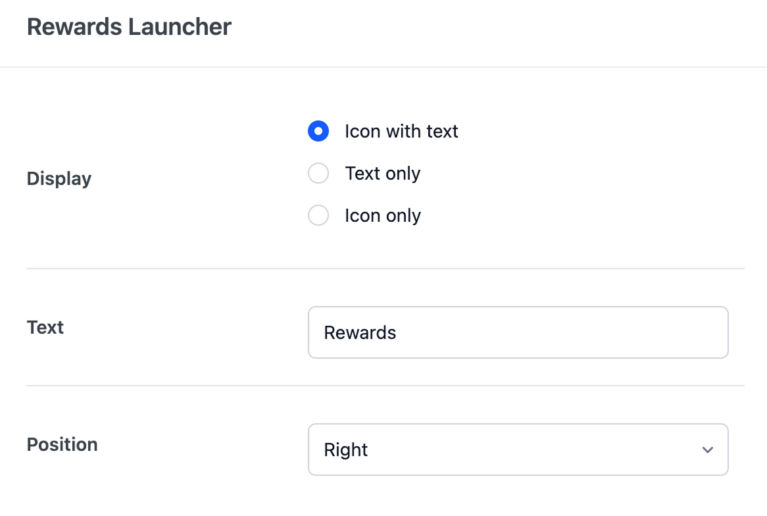
表示: ランチャーボタンに何を表示するかを制御します:
- テキスト付きアイコン (デフォルト): ウィジェットアイコンとテキストラベルを表示します
- テキストのみ: テキストラベルのみを表示します
- アイコンのみ: よりコンパクトな外観のためにウィジェットアイコンのみを表示します
テキスト: ランチャーボタンに表示されるテキストラベル(「アイコンのみ」に設定されている場合は無効になります)。
位置: ランチャーを画面のどちら側に表示するかを選択します:
- 右 (デフォルト)
- 左
ランチャーは固定位置を使用するため、顧客がページを下にスクロールしても表示されたままになります。
共有オプション設定
共有オプションでは、メンバーがリワードウィジェットから直接紹介リンクを共有する方法を制御します。提供したいチャネルを有効にし、ブランドの声に合わせて事前入力されたメッセージをカスタマイズします。これらの設定は、紹介プログラムがアクティブな場合にのみ適用されます。

X: X(旧Twitter)経由での共有を有効/無効にするトグル。有効にすると、メンバーはXで紹介リンクを共有できます。
Xメッセージ:メンバーがXで共有する際に表示される、事前入力済みのメッセージをカスタマイズします。最大280文字。利用可能なプレースホルダー: {site_name}、 {advocate_name}、 {reward_name}、 {referral_link}。
Facebook:Facebookでの共有を有効/無効にするトグル。有効にすると、メンバーはFacebookで紹介リンクを共有できます。
注意:Facebookでは事前定義されたメッセージは許可されていません。アドボケイトがFacebook経由で友人を招待する場合、独自のメッセージを追加するように求められます。
メール:メールでの共有を有効/無効にするトグル。有効にすると、メンバーはメールで紹介リンクを共有できます。
- メール件名:紹介メールの件名をカスタマイズします。利用可能なプレースホルダー:
{site_name}、{advocate_name}、{reward_name}、{referral_link}。 - メール本文:紹介メールのメール本文をカスタマイズします。利用可能なプレースホルダー:
{site_name}、{advocate_name}、{reward_name}、{referral_link}。
よくある質問
ウィジェットをナビゲーションメニューからリンクできますか?
はい。メニューの任意のページリンクにハッシュリンク(例: #rewardswp-home)を使用します。ハッシュリンクは、ページを再読み込みせずにウィジェットを開くため、メニューに推奨されます。
ランチャーとウィジェットの違いは何ですか?
ランチャーは、顧客がウィジェットを開くためにクリックするフローティングボタンです。ウィジェットは、このガイドで説明されているすべてのパネルを含む、スライドアウト式の完全なパネルです。設定で両方を個別にカスタマイズできます。
ゲストとメンバーでは表示される内容が異なりますか?
はい。メンバーは個人のポイント残高、紹介リンク、および完全なアクティビティ履歴を表示できます。ゲストはプログラムのプレビューと参加を促すプロンプトを表示します。どちらも「獲得方法」と「交換方法」を参照できますが、アクションを実行できるのはメンバーのみです。
通貨名を「ポイント」から別の名前に変更できますか?
はい。**RewardsWP » 設定 » ポイント**に移動し、一般設定の下にある「通貨」フィールドを更新します。単数形(例:「スター」)、複数形(例:「スターズ」)、および略称(最大4文字)を設定できます。新しい名前は、ウィジェットと報酬アクティビティ全体に表示されます。