





アフィリエイトダッシュボードに個人的なメッセージを追加したり、デザイン要素を調整したりするなど、AffiliateWPをあなたのニーズに正確に合わせたいと思ったことはありませんか?サイトにリスクを与えることなくAffiliateWPをカスタマイズする方法をお探しなら、このガイドでステップバイステップで説明します。
WPCodeプラグインの助けを借りて、カスタムコードスニペットをすばやく、安全に、そしてすべてを1か所に追加する方法を説明します。
カスタムコードを追加する理由
カスタムコードを追加することで、AffiliateWPを真にあなた自身のものにすることができます。スタイリングを変更したい場合でも、アフィリエイトエリアをパーソナライズしたい場合でも、カスタムコードスニペットはそれらの変更を生き生きとさせることができます。しかし、プラグインファイルを直接変更すると危険です。何か問題が発生した場合、サイトにアクセスできなくなる可能性があります。
代わりに、WPCodeと呼ばれるコード管理ツールを使用して、より安全なアプローチを採用します。これにより、メインファイルはそのままに、カスタムコードスニペットをすべて1か所から整理およびアクティブ化できます。
WPCodeプラグインを使用してコードスニペットを追加する
最初のステップはWPCodeプラグインをインストールすることです。これにより、コアファイルを編集することなく、コードスニペットを簡単に追加および管理できます。WPCodeは、カスタムコードを安全に追加するための専用エリアを提供するため、すべての変更を1か所に整理できます。
WPCodeを設定するには、WordPressダッシュボードに移動し、**プラグイン > 新規追加**に移動して、**WPCode**を検索します。
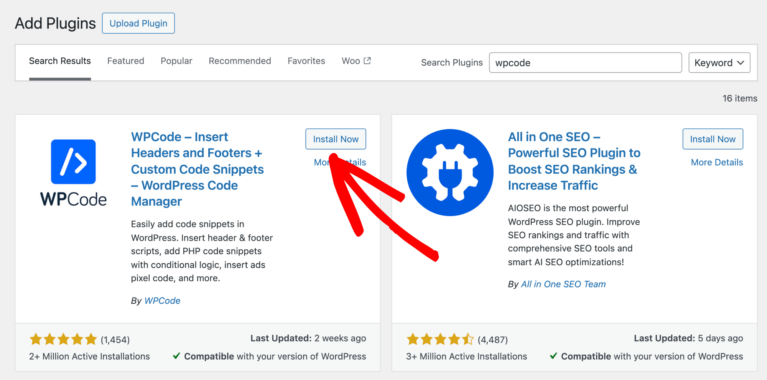
見つけたら、**今すぐインストール**をクリックし、次に**有効化**をクリックします。
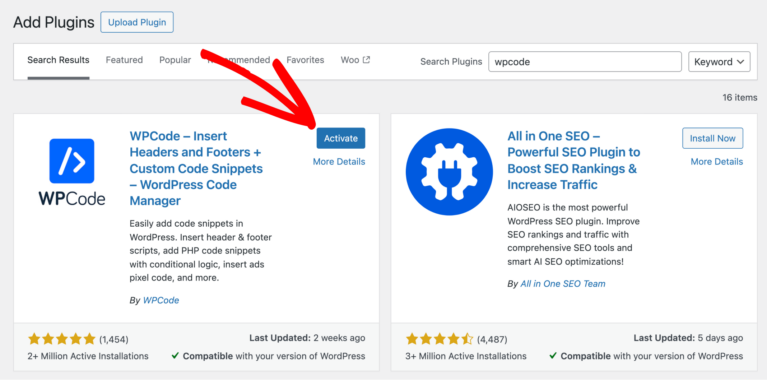
プラグインを有効化した後、ダッシュボードに**コードスニペット**という新しいメニュー項目が表示されます。
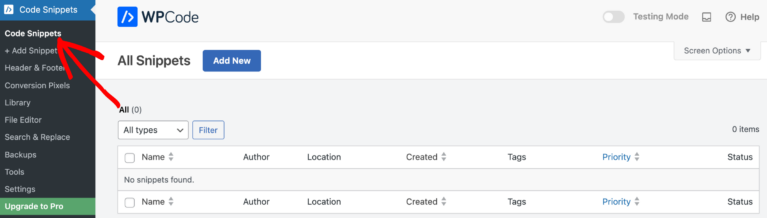
ここにカスタムコードを追加および管理します。
PHPコードの追加
最初のカスタムコードスニペットをAffiliateWPに追加してみましょう。たとえば、アフィリエイトにとってより魅力的なものにするために、アフィリエイトエリアの上部に歓迎のヘッダーを追加したいとします。これはPHPスニペットに最適です。
WordPressダッシュボードで、**コードスニペット**に移動し、**新規追加**を選択します。プラグインをインストールしたばかりなので、リストは空になります。
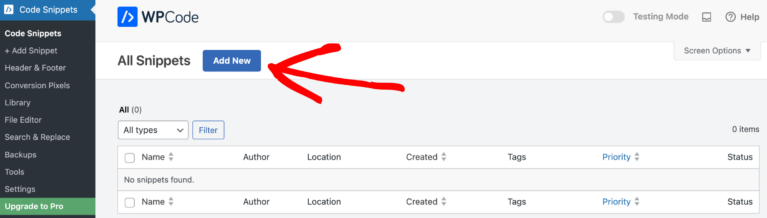
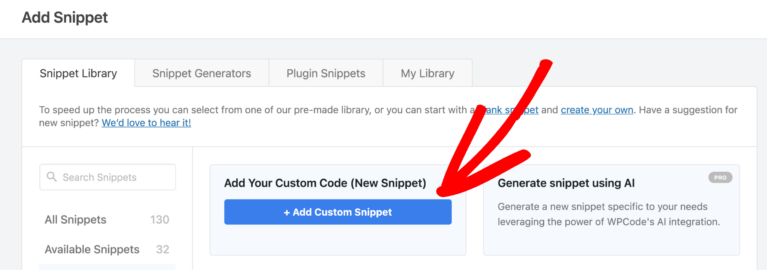
カスタムコードを入力できる画面に移動します。ここでは、独自のコードを追加するか、既製のライブラリからコードスニペットを選択できます。「カスタムコードを追加(新規スニペット)」にカーソルを合わせ、**カスタムスニペットを追加ボタン**をクリックします。
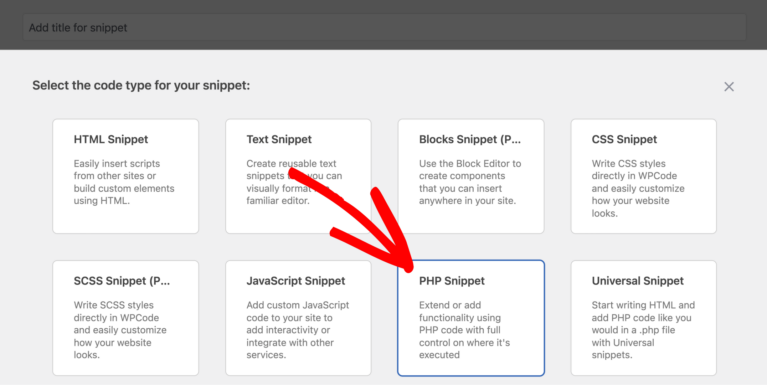
コードの種類を選択できる画面に移動します。ここで**PHPスニペット**を選択する必要があります。
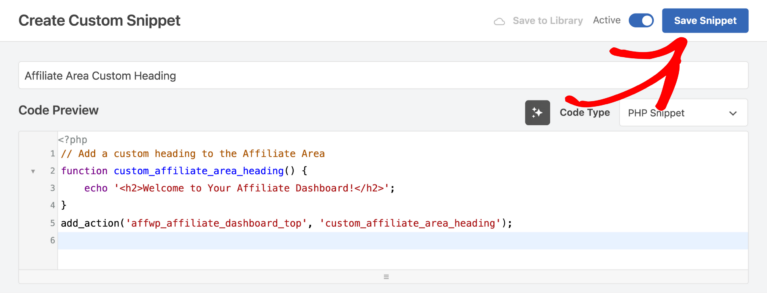
スニペットに**アフィリエイトエリアカスタムヘッダー**など、スニペットが何をするかを思い出せるようなタイトルを付けて開始します。
コードボックスに、次のPHPコードを貼り付けます。
// Add a custom heading to the Affiliate Area
function custom_affiliate_area_heading() {
    echo '<h2>Welcome to Your Affiliate Dashboard!</h2>';
}
add_action('affwp_affiliate_dashboard_top', 'custom_affiliate_area_heading');
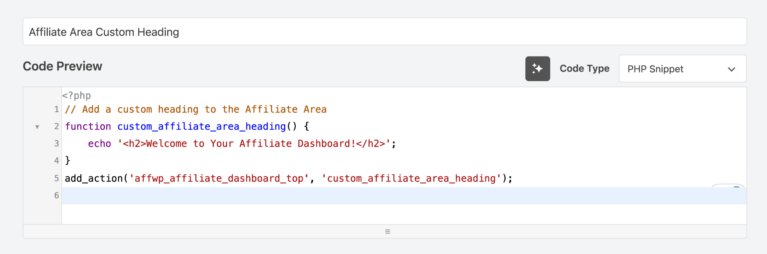
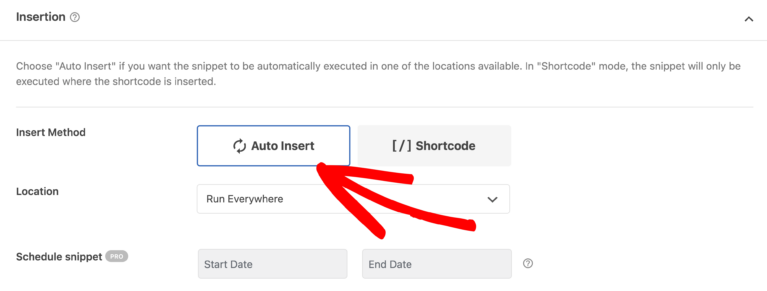
このコードスニペットは、アフィリエイトエリアの上部に表示されるヘッダーを追加します。スニペットが自動的に実行されるようにするには、挿入オプションの下で**自動挿入**を選択します。
完了したら、**アクティブ**メニューを切り替え、**スニペットを保存**ボタンをクリックします。
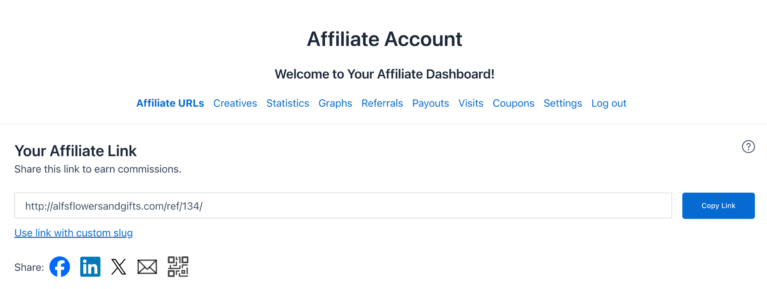
これで、アフィリエイトエリアにアクセスすると、アフィリエイトを歓迎するカスタムヘッダーが表示されます。
カスタムCSSの追加
次に、アフィリエイトエリアのナビゲーションタブの色を調整したいとします。このために、テキストの色を変更するCSSスニペットを使用します。これにより、ナビゲーションタブがサイトのデザインによりよく一致するようになります。
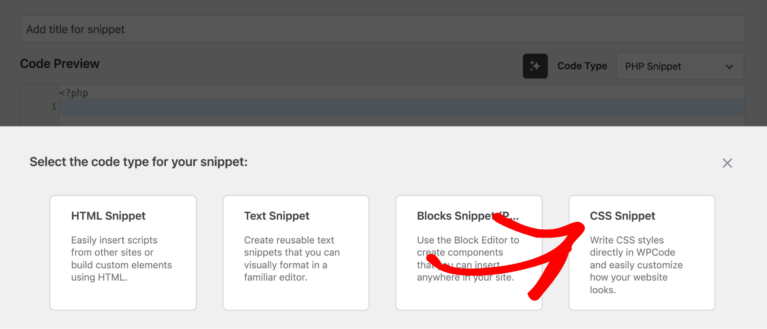
WPCodeダッシュボードで、新規追加をクリックして別のスニペットを作成し、CSSスニペットを選択します。
コードボックスに、次のCSSコードを貼り付けます。
/* Change text color for all navigation tabs */
#affwp-affiliate-dashboard-tabs li.affwp-affiliate-dashboard-tab a {
    color: #333; /* Default text color */
}

/* Change text color for the active tab */
#affwp-affiliate-dashboard-tabs li.affwp-affiliate-dashboard-tab.active a {
    color: #3498db; /* Active tab text color */
    font-weight: bold; /* Optional: make active tab text bold */
}
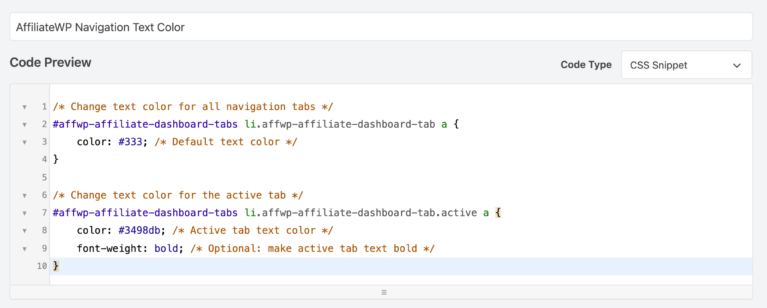
次に、挿入を自動挿入に設定して、スタイルがアフィリエイトWPナビゲーションタブ全体に適用されるようにします。スニペットを保存して有効にすると、アフィリエイトエリアのナビゲーションリンクが更新された色で表示されるようになります。
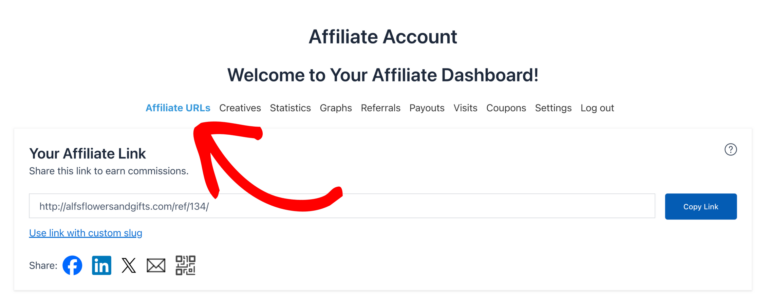
これで完了です!PHPとCSSの両方のスニペットを追加してアフィリエイトWPをカスタマイズし、アフィリエイトによりパーソナライズされたエクスペリエンスを作成しました。WPCodeを使用すると、このプロセスは安全かつシンプルになるため、コアファイルを編集したり、複雑なコード変更を管理したりする心配がありません。