





La fonctionnalité Anti-fraude d'AffiliateWP vous aide à détecter et à prévenir les activités frauduleuses dans votre programme d'affiliation, protégeant ainsi vos commissions et identifiant les modèles suspects avant qu'ils ne vous coûtent de l'argent.
Ce guide vous explique comment configurer cinq méthodes de détection de fraude, examiner les éléments signalés et surveiller les métriques de fraude pour assurer la sécurité de votre programme.
Aperçu
La fraude d'affiliation se produit lorsqu'une personne tente d'exploiter votre programme pour gagner des commissions qu'elle n'a pas légitimement gagnées. Il peut s'agir d'affiliés qui cliquent sur leurs propres liens pour obtenir des commissions sur des achats qu'ils effectuaient déjà, de la création de faux comptes pour multiplier leurs gains, ou de l'envoi de trafic de mauvaise qualité provenant de sources qu'ils ne sont pas autorisés à utiliser. Sans prévention, vous pourriez finir par payer des commissions à des affiliés frauduleux au lieu de partenaires authentiques qui font réellement la promotion de votre entreprise.
La fonctionnalité anti-fraude d'AffiliateWP comprend des méthodes de détection de fraude et des outils de blocage manuel qui fonctionnent ensemble pour identifier les activités suspectes :
Disponible sur tous les plans :
- Prévention de l'auto-référencement – Détecte les affiliés qui utilisent leurs propres liens de parrainage pour gagner des commissions sur leurs propres achats
- Sites référents bloqués – Bloquez manuellement les visites de domaines spécifiques tels que les sites de spam, les réseaux de fraude ou les sites concurrents
Plan Pro uniquement :
- Détection du trafic PPC – Détecte les références provenant de la publicité payante lorsque vos conditions l'interdisent
- Détection de la vélocité IP – Détecte plusieurs faux comptes d'affiliation enregistrés depuis le même emplacement
- Détection du taux de conversion – Détecte les taux de conversion anormalement élevés ou faibles qui indiquent des modèles de fraude
- Détection du site référent – Valide que le trafic provient réellement des sites Web avec lesquels les affiliés se sont enregistrés
Chaque méthode de détection peut être configurée pour Autoriser (aucune action entreprise), Signaler (marquer pour votre examen manuel) ou Rejeter (bloquer automatiquement). Cette flexibilité vous permet d'équilibrer une prévention stricte de la fraude avec le bénéfice du doute pour les affiliés légitimes pendant que vous enquêtez.
Premiers pas avec l'Anti-fraude
Accédez à AffiliateWP » Paramètres » Anti-fraude dans votre administration WordPress. La première étape recommandée est de confirmer que la prévention de l'auto-référencement est définie sur Rejeter (par défaut). Cela bloque le type de fraude le plus courant
Accédez à AffiliateWP » Paramètres » Anti-fraude dans votre administration WordPress. La première étape recommandée pour les nouveaux programmes est de configurer la prévention de l'auto-référencement (détaillée dans la section suivante) et d'enregistrer vos modifications.
Prévention de l'auto-référencement
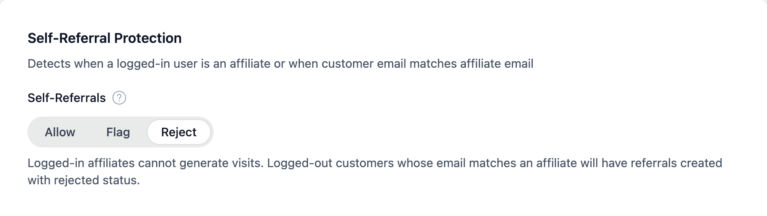
La prévention des auto-références empêche les affiliés de gagner des commissions sur leurs propres achats en utilisant leur propre lien de parrainage. C'est le type de fraude d'affiliation le plus courant – un affilié se versant essentiellement une commission – et cela devrait être activé pour presque tous les programmes.
Comment ça marche
Le système détecte les auto-références de deux manières :
- Correspondance des e-mails : Lorsque l'adresse e-mail d'un client correspond à l'adresse e-mail d'un affilié
- Détection de connexion : Lorsqu'un utilisateur connecté est également un affilié enregistré
Si l'une ou l'autre condition est remplie, la référence est signalée ou rejetée en fonction de votre configuration.
Configuration
Dans la section Prévention des auto-références , choisissez l'un des modes suivants :
- Autoriser – Permet les auto-références normalement. Utilisez ce mode uniquement si vous souhaitez explicitement que les affiliés gagnent sur leurs propres achats (rare). Certaines entreprises l'utilisent comme programme de réduction pour affiliés où les membres obtiennent des commissions sur leurs propres commandes.
- Signaler – Crée une référence avec un statut en attente pour un examen manuel. Utilisez-le lorsque vous souhaitez examiner les auto-références au cas par cas, peut-être parce que vous autorisez certaines auto-références dans des circonstances spécifiques.
- Rejeter (par défaut) – Bloque les visites et crée automatiquement des références rejetées. Recommandé pour la plupart des programmes car les auto-références sont presque toujours frauduleuses, et le rejet automatique vous évite d'avoir à les examiner manuellement.
Recommandation : Utilisez le mode Rejeter sauf si vous avez une raison commerciale spécifique d'autoriser les auto-références. Cela offre une protection immédiate sans nécessiter d'examen manuel.
Les affiliés ne reçoivent pas de notification lorsque leurs auto-références sont rejetées, ce qui les empêche de contourner votre prévention de la fraude.
Détection du site référent
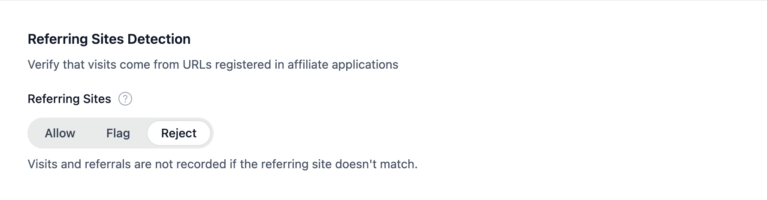
La détection du site référent garantit que les affiliés n'envoient du trafic que depuis les sites Web avec lesquels ils se sont enregistrés. Lorsque les affiliés s'inscrivent, ils fournissent l'URL de leur site Web. Cette fonctionnalité vérifie que le trafic entrant provient bien des URL enregistrées, empêchant ainsi les affiliés de promouvoir votre programme sur des sites non autorisés ou d'utiliser l'usurpation de domaine.
Fonctionnalité Pro : La détection du site référent est disponible sur le plan Pro et nécessite l'activation de l'enregistrement des affiliés. Mettre à niveau vers Pro →
Comment ça marche
Lorsqu'un affilié s'inscrit, il fournit l'URL de son site Web (par exemple, https://example.com). Lorsqu'un visiteur arrive via un lien de parrainage, le système :
- Vérifie d'où vient le visiteur (le site Web référent)
- Compare ce domaine référent avec les URL enregistrées de l'affilié
- Signale ou rejette la visite si elle provient d'un domaine non enregistré
Correspondance des domaines : Le système utilise une correspondance flexible pour éviter les faux positifs :
- Ignore le préfixe
www.(traitewww.example.cometexample.comcomme identiques) - Correspond aux sous-domaines (le trafic de
blog.example.comcorrespond à un site enregistré deexample.com) - Prend en charge la correspondance de domaine parent (l'affilié peut promouvoir depuis son site principal et tous les sous-domaines)
Configuration
Dans la section Détection des sites référents, choisissez l'un des modes suivants :
- Autoriser (par défaut) – Tous les sites référents sont autorisés. Utilisez ce mode si vous ne limitez pas les sources de trafic – par exemple, si les affiliés font la promotion via plusieurs canaux comme les réseaux sociaux, les e-mails ou divers sites web qu'ils n'ont pas tous listés lors de l'inscription.
- Signaler – Marque les visites non conformes pour examen. Utilisez ce mode pour surveiller où les affiliés font réellement la promotion sans bloquer – vous verrez s'ils utilisent des sites non autorisés et pourrez décider d'approuver le trafic ou de leur demander de mettre à jour leurs URL enregistrées.
- Rejeter – Bloque automatiquement les visites provenant de domaines non enregistrés. Utilisez ce mode pour appliquer strictement que les affiliés ne fassent la promotion que depuis les sites web exacts avec lesquels ils se sont enregistrés. Cela empêche les affiliés de faire la promotion sur des sites de spam, des forums non autorisés ou des domaines de concurrents.
Exigence : Ce paramètre n'apparaît que si Autoriser l'inscription des affiliés est activé dans AffiliateWP » Paramètres » Général.
Recommandation :
- Utilisez Rejeter si vous souhaitez un contrôle strict sur les sources de trafic
- Utilisez Signaler si vous souhaitez de la visibilité sans blocage
- Conservez Autoriser si les affiliés utilisent plusieurs domaines ou les réseaux sociaux
Détection du taux de conversion
La détection du taux de conversion identifie les affiliés dont les performances sortent des schémas habituels. Le taux de conversion d'un affilié indique le pourcentage de ses visites suivies qui aboutissent à des parrainages. Des taux de conversion anormalement élevés (presque chaque visite devient un parrainage) peuvent indiquer une fraude comme l'auto-parrainage ou le cookie stuffing. Des taux inhabituellement bas (beaucoup de visites mais aucun parrainage) pourraient suggérer une fraude au clic ou du trafic de bots.
Fonctionnalité Pro : La détection du taux de conversion est disponible sur le plan Pro. Mettre à niveau vers Pro →
Comment ça marche
Le système surveille le taux de conversion de chaque affilié – le pourcentage de visites suivies qui aboutissent à des parrainages.
Seuil minimum : La détection ne se déclenche que lorsqu'un affilié a 10 parrainages ou plus. Cela évite les faux positifs dus à de petits échantillons.
Exemple : Un affilié avec 100 visites et 25 parrainages a un taux de conversion de 25 %. Si votre seuil maximum est défini à 20 %, ses parrainages seraient signalés.
Configuration
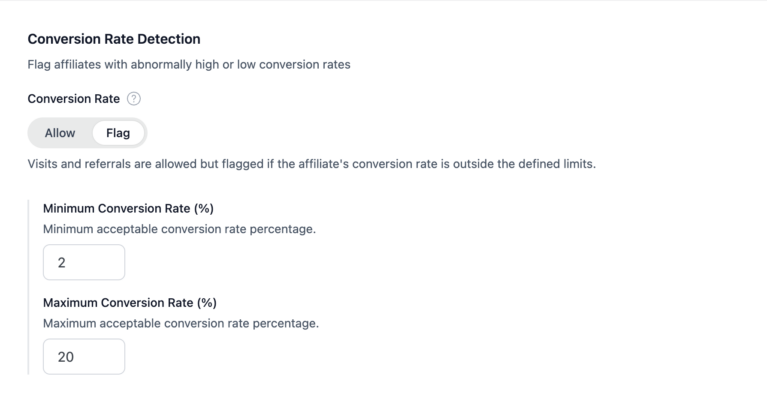
Dans la section Détection du taux de conversion, choisissez l'un des modes suivants :
- Autoriser (par défaut) – Aucune vérification du taux de conversion. Utilisez ce mode si vous ne souhaitez pas surveiller les taux de conversion ou si vous avez une grande variation dans la qualité des affiliés, où certains performent naturellement beaucoup mieux ou moins bien que d'autres.
- Signaler les visites et références – Signale les visites et références lorsque le taux est en dehors des limites. Utilisez-le pour surveiller les modèles de conversion suspects sans les bloquer – vous examinerez si des taux anormaux indiquent une fraude (comme des auto-références ou des achats fictifs) ou simplement une performance exceptionnelle de l'affilié. Lorsque vous sélectionnez ce mode, deux champs supplémentaires apparaissent pour définir vos seuils de taux de conversion minimum et maximum.
Remarque : La détection du taux de conversion ne prend en charge que les modes Autoriser ou Signaler, pas le rejet automatique. En effet, les anomalies du taux de conversion nécessitent un contexte pour être interprétées correctement – un taux élevé peut signifier une fraude ou un affilié ayant un public parfaitement ciblé. Vous devez enquêter avant d'agir.
Taux de conversion minimum (apparaît lorsque le mode Signaler est sélectionné)
- Défaut : 2 %
- Plage : 0-100 %
- Ce que cela signifie : Signaler si le taux de conversion est inférieur à ce pourcentage
Taux de conversion maximum (apparaît lorsque le mode Signaler est sélectionné)
- Défaut : 20 %
- Plage : 0-100 %
- Ce que cela signifie : Signaler si le taux de conversion est supérieur à ce pourcentage
Recommandation :
- Commencez avec une plage de 2 à 20 % (norme de l'industrie pour la plupart des programmes d'affiliation)
- Ajustez en fonction de votre produit et de votre niche :
- Articles à prix élevé : 1-10 % peuvent être plus réalistes
- Abonnements à bas prix : 5-30 % peuvent être normaux
- Produits physiques : 2-15 % est typique
Détection du trafic PPC
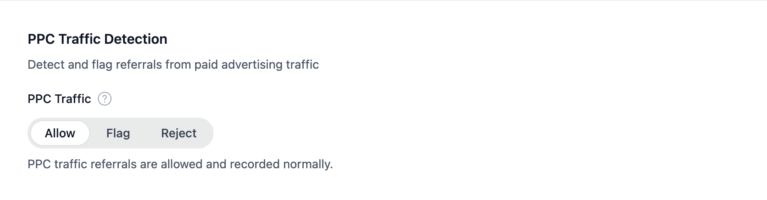
La détection du trafic PPC (paiement par clic) identifie les références provenant de sources publicitaires payantes telles que Google Ads, Facebook Ads ou Microsoft Advertising. De nombreux programmes d'affiliation interdisent le trafic PPC car les affiliés peuvent enchérir sur votre nom de marque dans les moteurs de recherche, augmentant vos coûts publicitaires tout en gagnant des commissions sur ces mêmes clients.
Fonctionnalité Pro : La détection du trafic PPC est disponible dans le plan Pro. Mettre à niveau vers Pro →
Comment ça marche
Le système détecte automatiquement le trafic publicitaire payant de trois manières :
- Paramètres Click ID : Lorsqu'une personne clique sur une publicité payante, les plateformes publicitaires ajoutent des codes de suivi spéciaux à l'URL – comme
gclidpour Google Ads,fbclidpour Facebook Ads, oumsclkidpour Microsoft Advertising. AffiliateWP détecte ces codes. - Paramètres UTM : Identifie les paramètres d'URL qui indiquent un trafic payant, tels que
utm_medium=cpc,utm_medium=ppc, ouutm_medium=paid. - Domaines référents : Reconnaît lorsque les visiteurs proviennent directement de domaines de plateformes publicitaires connus.
La détection PPC reconnaît le trafic provenant de Google Ads, Facebook Ads, Microsoft Advertising, TikTok Ads, LinkedIn Ads, Pinterest Ads, Snapchat Ads, Reddit Ads, Twitter Ads, Impact Radius et des plateformes publicitaires génériques.
Configuration
Dans la section Détection du trafic PPC, choisissez l'un des modes suivants :
- Autoriser (par défaut) – Autorise le trafic PPC normalement. À utiliser si vous autorisez les affiliés à utiliser la publicité payante et que vous leur faites confiance pour respecter vos directives de mise aux enchères de marque.
- Signaler – Marque les références PPC pour un examen manuel. À utiliser lorsque vous souhaitez examiner le trafic PPC au cas par cas – par exemple, si vous autorisez la publicité par mots-clés généraux mais que vous souhaitez détecter et bloquer les enchères sur le nom de marque.
- Rejeter – Bloque les visites et rejette automatiquement les références PPC. À utiliser si vos conditions d'affiliation interdisent toute publicité payante. Cela garantit que les affiliés ne peuvent promouvoir que par des canaux organiques tels que leurs blogs, leurs publications sur les réseaux sociaux et leurs listes de diffusion.
Lorsque la détection PPC se déclenche, le système enregistre la plateforme détectée et la méthode de détection utilisée (ID de clic ou paramètre UTM), visibles lors de l'examen de la référence signalée.
Détection de vélocité IP
La détection de vélocité IP détecte ceux qui créent plusieurs faux comptes d'affiliés à partir du même emplacement pour multiplier leurs commissions. Le système identifie lorsque trop d'affiliés s'inscrivent à partir de la même adresse IP (emplacement Internet) dans une courte fenêtre de temps, ce qui indique de faux comptes, des enregistrements de bots ou des fermes d'affiliés.

Fonctionnalité Pro : La détection de vélocité IP est disponible dans le forfait Pro. Mettre à niveau vers Pro →
Comment ça marche
Lorsqu'un nouvel affilié s'inscrit, le système capture son adresse IP, vérifie combien d'autres affiliés se sont inscrits à partir de cette même IP dans la fenêtre de temps, et compare le nombre à votre seuil. Si le seuil est dépassé, l'affilié est signalé ou mis en attente.
Exemple : Avec les paramètres par défaut (3 inscriptions en 24 heures), si un 4ème affilié tente de s'inscrire à partir de l'adresse IP 192.168.1.1 dans les 24 heures, il sera signalé.
Configuration
Dans la section Détection de vélocité IP, choisissez l'un des modes suivants :
- Autoriser (par défaut) – Aucune vérification de vélocité IP. À utiliser si la vélocité IP n'est pas une préoccupation pour votre programme ou si vous avez beaucoup d'affiliés qui partagent naturellement des réseaux (comme des étudiants universitaires ou des espaces de coworking).
- Signaler – Marque les affiliés pour votre information mais leur permet de s'activer immédiatement. À utiliser pour surveiller les modèles sans bloquer les inscriptions – vous verrez qui partage des IP mais ne ralentirez pas les inscriptions légitimes. Lorsque vous sélectionnez ce mode, deux champs supplémentaires apparaissent pour définir votre seuil de détection et votre fenêtre de temps.
- Exiger l'approbation – Définit l'affilié sur le statut en attente pour un examen manuel. Recommandé pour la plupart des programmes car il empêche les comptes frauduleux de s'activer immédiatement pendant que vous enquêtez, mais vous permet toujours d'approuver les affiliés légitimes qui se trouvent partager une adresse IP. Lorsque vous sélectionnez ce mode, deux champs supplémentaires apparaissent pour définir votre seuil de détection et votre fenêtre de temps.
Seuil d'inscription (apparaît lorsque Signaler ou Exiger l'approbation est sélectionné)
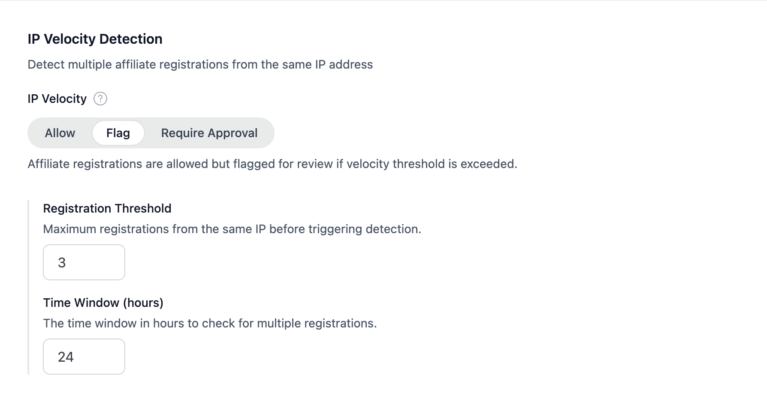
- Défaut : 3 inscriptions
- Plage : 2-100
- Ce que cela signifie : Nombre maximum d’enregistrements provenant de la même adresse IP avant de déclencher la détection
Fenêtre de temps (apparaît lorsque Signalement ou Exiger l’approbation est sélectionné)
- Défaut : 24 heures
- Plage : 1 à 720 heures (30 jours)
- Ce que cela signifie : Quelle période de temps rechercher les enregistrements provenant de la même adresse IP
RGPD et journalisation des adresses IP
La détection de vélocité IP nécessite la capture des adresses IP pour suivre d’où proviennent les enregistrements des affiliés. Si vous avez désactivé la journalisation des adresses IP dans AffiliateWP » Paramètres » Avancé (par exemple, pour vous conformer aux exigences de confidentialité du RGPD), la détection de vélocité IP ne fonctionnera pas. La page des paramètres Anti-fraude affichera un avis si la journalisation des adresses IP est désactivée.
Sites référents bloqués
Disponible pour tous les plans – Cette fonctionnalité vous permet de bloquer manuellement les visites provenant de domaines spécifiques tels que les sites de spam, les réseaux de fraude ou les sites Web des concurrents. Utilisez ceci lorsque vous avez identifié des sources particulières de trafic frauduleux ou indésirable.
Comment ça marche
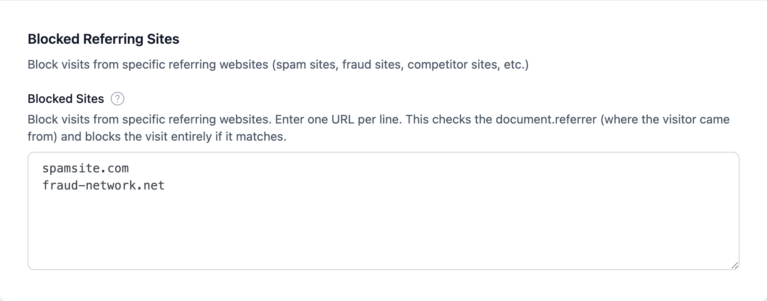
Entrez les noms de domaine (un par ligne) dans la zone de texte Sites bloqués sous la section Sites référents bloqués. Tout visiteur provenant d’un domaine bloqué est complètement bloqué, aucune visite n’est enregistrée et aucun référent n’est créé.
spamsite.com
fraud-network.net
competitor.com
La correspondance de domaine ignore les préfixes www., bloque automatiquement tous les sous-domaines et est insensible à la casse.
N’ajoutez pas les domaines de plateformes publicitaires (google.com, facebook.com, etc.) à cette liste si vous utilisez la détection de trafic PPC. Utilisez plutôt les paramètres de détection PPC pour plus de contrôle.
Examen des référents et affiliés signalés
Lorsque la détection de fraude signale des éléments, vous devez examiner et décider : s’agit-il de fraude ou d’un faux positif ?
Référents signalés
Accédez à AffiliateWP » Référents. Les référents signalés affichent une icône de drapeau rouge à côté de l’ID du référent avec une info-bulle indiquant le type et les détails de la fraude.
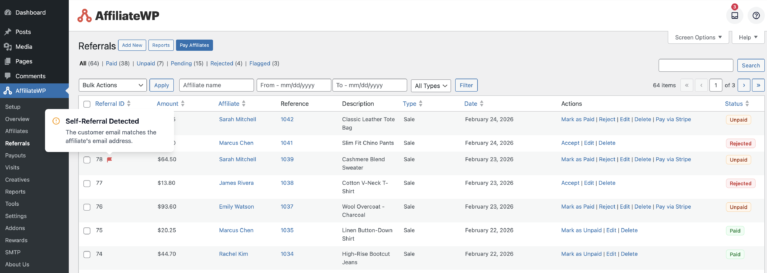
Cliquez sur un référent pour ouvrir l’écran de modification. La bannière Alerte de fraude en haut explique ce qui a été détecté, et le menu déroulant Alerte de fraude en bas montre le type de signalement spécifique.
Pour approuver (légitime) :
- Changez le Statut en Non payé
- Effacez éventuellement le menu déroulant Alerte de fraude en Aucun
- Cliquez sur Mettre à jour le référent
Pour rejeter (frauduleux) :
- Changez le Statut en Rejeté
- Conservez le drapeau Alerte de fraude (documente pourquoi il a été rejeté)
- Cliquez sur Mettre à jour le référent
Important : Une fois qu’un référent est inclus dans un paiement, l’alerte de fraude ne peut pas être modifiée.
Une fois qu’un référent est inclus dans un paiement, l’alerte de fraude ne peut pas être modifiée.
Affiliés signalés
Accédez à AffiliateWP » Affiliés et filtrez par statut En attente. Les affiliés signalés par la détection de vélocité IP affichent une icône de drapeau.
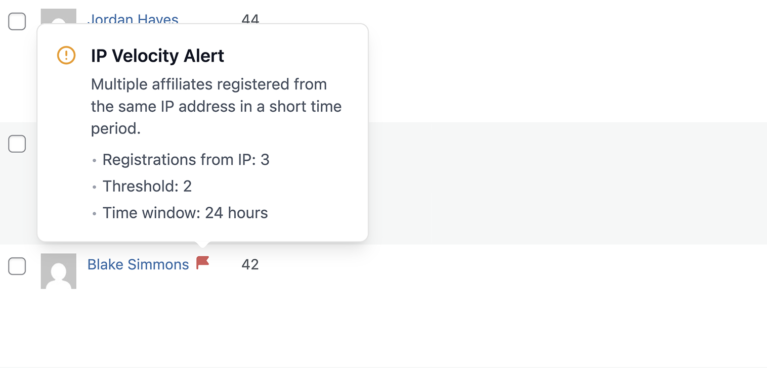
Cliquez sur le nom de l'affilié, puis sur Examiner pour ouvrir l'écran d'examen de l'affilié. La section Anti-fraude en bas affiche les détails de la vélocité IP, les affiliés frères et sœurs de la même IP, et les décomptes de références rejetées/signalées.
- Pour approuver : Sélectionnez Accepter l'affilié et soumettez. L'affilié devient actif et peut commencer à gagner.
- Pour rejeter : Sélectionnez Rejeter l'affilié et soumettez. L'affilié ne pourra pas se connecter ni gagner de commissions.
Questions fréquemment posées
Puis-je modifier un signalement de fraude après qu'une référence a été payée ?
Non. Une fois qu'une référence est incluse dans un paiement, son signalement de fraude est verrouillé et ne peut pas être modifié. Cela évite les modifications rétroactives qui pourraient créer des incohérences comptables.
Que se passe-t-il pour les références existantes d'un affilié si je les signale pour vélocité IP ?
La détection de vélocité IP n'affecte que le statut de l'affilié (en attente vs actif). Elle ne signale ni ne rejette rétroactivement ses références existantes. Si vous souhaitez examiner ses références passées après les avoir signalées pour vélocité IP, accédez à AffiliateWP » Références et filtrez par cet affilié.
Les affiliés reçoivent-ils des notifications lorsque leurs références sont rejetées ?
Non. Les affiliés ne reçoivent pas de notifications automatiques lorsque leurs références sont rejetées en raison de la détection de fraude. Ils verront les références rejetées dans leur tableau de bord d'affilié (s'ils y ont accès), mais ils ne recevront pas d'alerte par e-mail. Cela empêche ceux qui se livrent à la fraude d'identifier les techniques qui ont déclenché la détection et d'ajuster leurs méthodes pour l'éviter à l'avenir.
Puis-je utiliser la détection de fraude si j'ai désactivé la journalisation IP pour la conformité RGPD ?
Partiellement. La plupart des méthodes de détection (Auto-référence, Trafic PPC, Taux de conversion, Sites référents) ne nécessitent pas d'adresses IP et fonctionneront correctement – elles s'appuient sur d'autres signaux comme la correspondance d'e-mails, les paramètres d'URL ou la comparaison de domaines. Cependant, la détection de vélocité IP ne fonctionnera pas car elle nécessite fondamentalement de capturer et de comparer les adresses IP pour identifier plusieurs enregistrements provenant du même emplacement. Si vous avez désactivé la journalisation IP dans AffiliateWP » Paramètres » Avancé pour vous conformer aux réglementations sur la confidentialité, vous verrez une notification dans la section Vélocité IP expliquant que cette méthode de détection n'est pas disponible.
Comment fonctionne la détection de fraude avec les programmes d'affiliation multi-niveaux ?
La détection de fraude s'applique à toutes les références, quel que soit le niveau. Si une référence de niveau 2 (une commission gagnée sur les ventes générées par un affilié de niveau 1) est signalée ou rejetée, elle suit les mêmes règles de détection que toute autre référence. Fait important, l'affilié parent (niveau 1) ne sera pas automatiquement signalé simplement parce que son affilié recruté (niveau 2) a commis une fraude – chaque affilié est évalué indépendamment.
Puis-je désactiver temporairement toute détection de fraude ?
Oui. Accédez à chaque fonctionnalité de détection de fraude et définissez son mode sur Autoriser. Cela désactive la détection pour cette fonctionnalité – les visites et les références seront suivies et créditées normalement sans aucune vérification de fraude. Ceci est utile lors du test de liens d'affiliation pendant le développement, ou lors de l'exécution d'une campagne promotionnelle où vous souhaitez assouplir temporairement les règles de fraude.