





Integrar AffiliateWP con MemberPress te permite rastrear y recompensar a los afiliados cuando refieren nuevos miembros a tu sitio. Esta guía te guiará a través de los pasos para habilitar y configurar la integración, asegurando que las referencias se rastreen y administren con precisión.
Habilitar Integración con MemberPress
Para habilitar el soporte para MemberPress, navega a AffiliateWP » Ajustes » Integraciones en tu panel de WordPress. Marca la casilla que dice MemberPress y haz clic en Guardar Cambios.
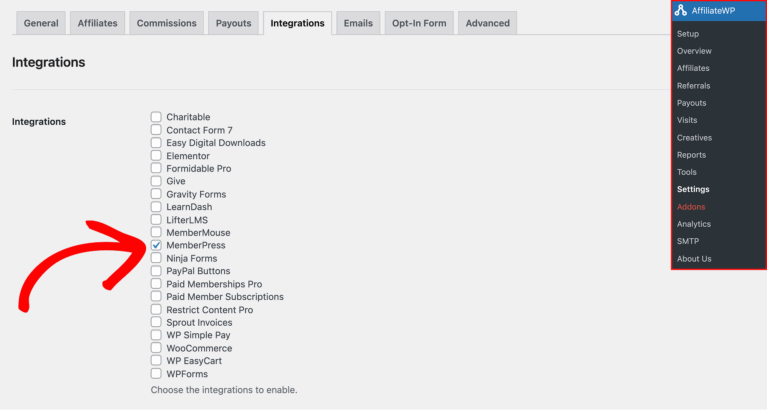
Una vez habilitado, AffiliateWP generará automáticamente registros de referencia cada vez que un cliente se registre con éxito en tu sitio después de hacer clic en un enlace de referencia.
Ver Referencias en AffiliateWP
En AffiliateWP » Referencias, la columna Referencia mostrará el número de transacción de MemberPress.

Hacer clic en el número de la columna Referencia te llevará directamente al registro de transacción correspondiente en MemberPress. Esto te permite revisar y administrar fácilmente las referencias asociadas con transacciones específicas.
Las referencias solo se acreditarán en el pago inicial de registro. Los pagos recurrentes no generarán referencias a menos que tengas instalado el complemento de Referencias Recurrentes.
Seguimiento de Cupones de Afiliado
Para habilitar el seguimiento de cupones de afiliado, navega a MemberPress » Cupones y crea un nuevo código de cupón. En el lado derecho de la pantalla, encontrarás un campo de entrada etiquetado como Afiliado. Empieza a escribir el nombre del afiliado que deseas vincular al código de descuento, luego selecciona el afiliado de la lista de cuentas de usuario encontradas.

Cada vez que se canjee este código de descuento y se complete una compra o conversión, se otorgará una referencia al afiliado conectado.
Ajustes Específicos de Membresía
Puedes establecer una tasa de referencia específica para cada nivel de membresía. Para hacerlo, ve a la pantalla de edición de un nivel de Membresía en MemberPress. En la sección Tasa de Referencia, introduce la tasa de referencia que deseas usar en el campo Tasa de Referencia.

Si no deseas que se generen referencias para este nivel de membresía, puedes marcar la casilla Deshabilitar referencias en esta membresía.
Configuración de Referencias Recurrentes
Si estás utilizando el complemento de Referencias Recurrentes, puedes rastrear los pagos recurrentes realizados por los miembros. Puedes establecer una tasa recurrente para cada nivel de membresía y también limitar el número de referencias recurrentes que se pueden generar para los pagos realizados en una membresía específica.

Preguntas frecuentes
¿Cómo puedo rastrear pagos recurrentes con MemberPress?
Para rastrear pagos recurrentes, necesitas el complemento de Referencias Recurrentes. Una vez instalado, puedes establecer la tasa recurrente y limitar las referencias para niveles de membresía específicos yendo a la pantalla de edición de la membresía en MemberPress.
¿Puedo establecer diferentes tasas de referencia para cada nivel de membresía?
Sí, puedes establecer una tasa de referencia específica para cada nivel de membresía. Ve a la pantalla de edición del nivel de membresía en MemberPress e introduce la tasa deseada en el campo Tasa de referencia dentro de la sección Tasa de afiliado.
¿Cómo vinculo un afiliado a un código de cupón en MemberPress?
Para vincular un afiliado a un código de cupón, ve a MemberPress » Cupones y crea o edita un cupón. En el lado derecho de la pantalla, busca el campo de entrada Afiliado, escribe el nombre del afiliado y selecciónalo de la lista. El afiliado recibirá crédito cada vez que se utilice ese cupón.
¿Puedo deshabilitar las referencias para ciertos niveles de membresía?
Sí, puedes deshabilitar las referencias para niveles de membresía específicos marcando la casilla Deshabilitar referencias en esta membresía en la sección Tasa de afiliado al editar un nivel de membresía.
La integración de AffiliateWP con MemberPress te permite rastrear y recompensar eficientemente a los afiliados por referir nuevos miembros. Siguiendo los pasos descritos en esta guía, puedes asegurarte de que las referencias se rastreen con precisión, ya sea que estén vinculadas a inscripciones iniciales o a pagos recurrentes.