





¿Quieres crear un formulario de registro de afiliados con contenido específico para tu sitio web? Puedes hacerlo usando el editor de bloques de WordPress (anteriormente conocido como Gutenberg) junto con el bloque de Registro de Afiliados para crear y personalizar el formulario de registro de afiliados a tu gusto. Si no estás familiarizado con el uso del editor de bloques, puedes ver este tutorial sobre cómo usar bloques en WordPress.
En este tutorial te mostraremos cómo añadir, eliminar o reorganizar campos, cambiar las etiquetas de los campos, hacer que campos específicos sean obligatorios o no, cambiar el texto del botón Registrar y más. ¡Empecemos!
- Añadir el bloque de registro de afiliados a tu página
- Bloque Área de Afiliados vs Bloque de Registro de Afiliados vs. código corto [affiliate_area]
- Personalizar campos predeterminados
- Eliminar campos predeterminados
- Añadir nuevos campos
- Cambiar el texto del botón Registrar
- Preguntas Frecuentes
1. Añadir el bloque de registro de afiliados a tu página
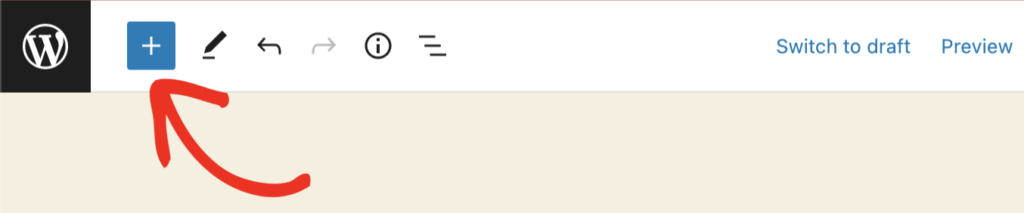
Una vez que hayas abierto el editor de páginas, puedes añadir un nuevo bloque haciendo clic en el icono más (+) en la esquina superior izquierda.
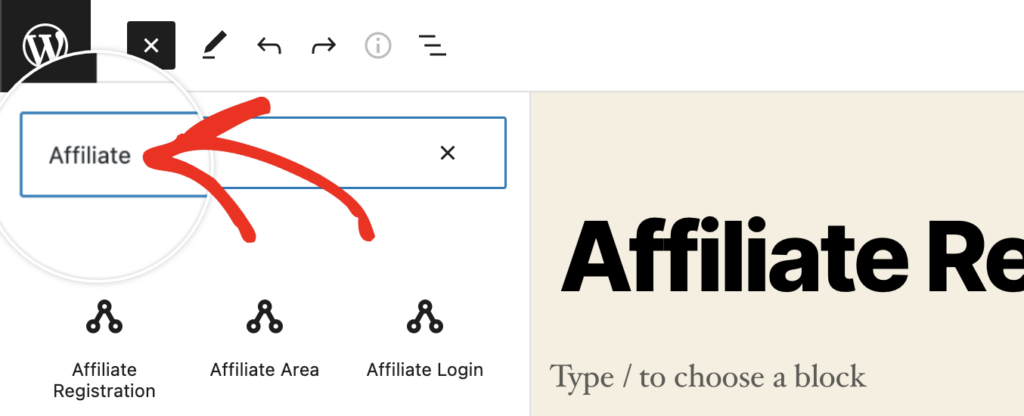
Esto abrirá un menú de opciones de bloques. Puedes añadir un nuevo formulario de registro de afiliados escribiendo "Afiliado" en la barra de búsqueda de bloques.
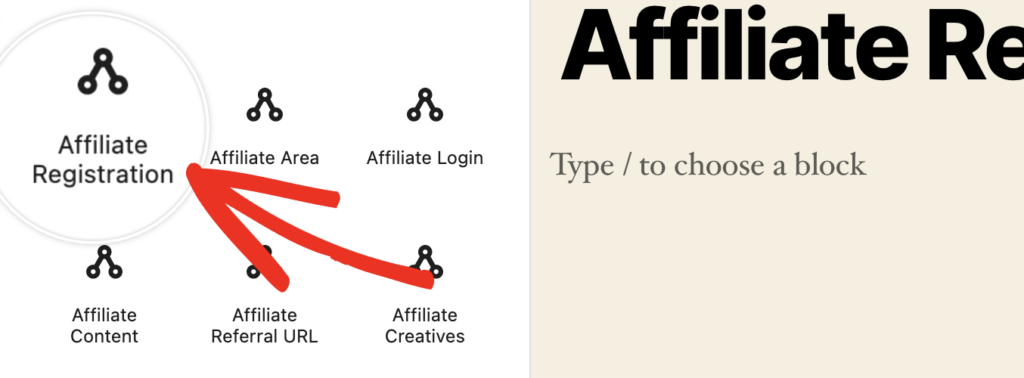
Luego selecciona Registro de Afiliados. Esto añadirá el formulario de registro predeterminado de AffiliateWP a tu página, y podrás empezar a personalizarlo si lo deseas.
2. Bloque Área de Afiliados vs Bloque de Registro de Afiliados vs. código corto [affiliate_area]
Hasta la versión 2.9.4 de AffiliateWP lanzada el 13 de mayo de 2022, cuando instalabas y activabas AffiliateWP por primera vez, se creaba una página de área de afiliados con un único código corto [affiliate_area] en la página.
Por defecto, el código corto mostrará tanto los formularios de Registro de Afiliados como los de Inicio de Sesión de Afiliados. Esto, por supuesto, se puede cambiar según la configuración de tu código corto de formulario de afiliados que se encuentra en AffiliateWP » Ajustes » General

Si tu página de área de afiliados todavía contiene el código corto y deseas cambiar a bloques, puedes eliminar el código corto [affiliate_area] de la página y añadir el bloque Área de Afiliados. Seguirías los mismos pasos que para añadir el registro de afiliados en la sección anterior, excepto que esta vez elegirías el bloque Área de Afiliados.
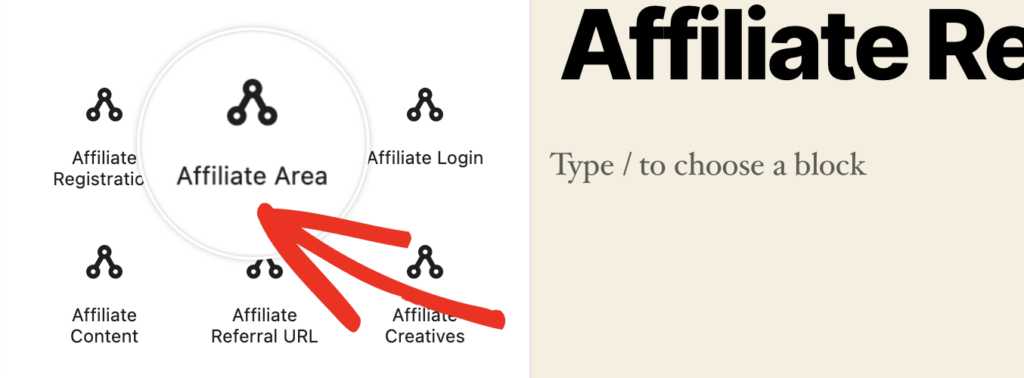
El bloque Área de Afiliados es un bloque de grupo que contiene tanto el bloque de Registro de Afiliados como el bloque de Inicio de Sesión de Afiliados.
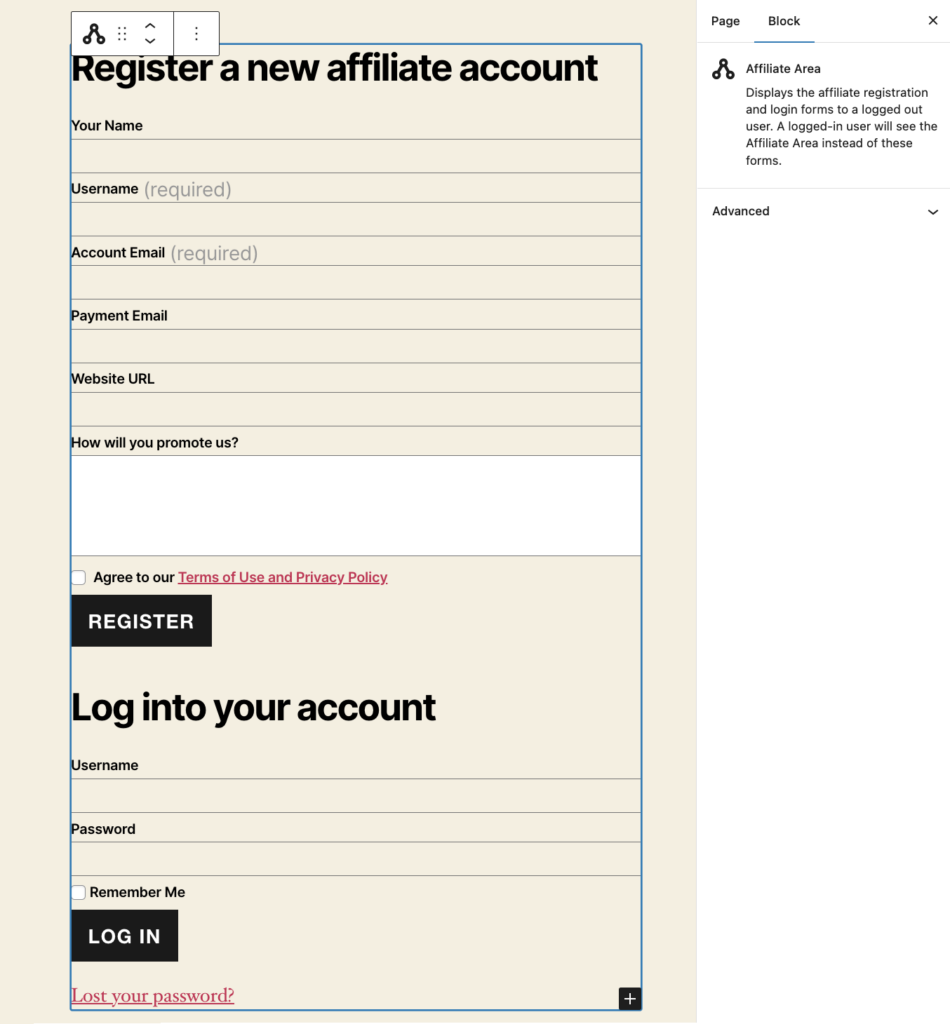
Observe que el formulario de registro de afiliados predeterminado no incluye los campos de contraseña, pero no se preocupe, le mostraremos cómo agregarlos fácilmente en la sección Agregar nuevos campos, pero primero, familiarícese con la personalización de los campos predeterminados.
3. Personalizar campos predeterminados
Ahora que tiene los campos básicos, puede comenzar a realizar cambios. Por ejemplo, si desea que el campo Correo electrónico de pago sea obligatorio, puede hacer clic en cualquier lugar dentro del campo o etiqueta del campo para mostrar la configuración del campo en el lado derecho de su pantalla.
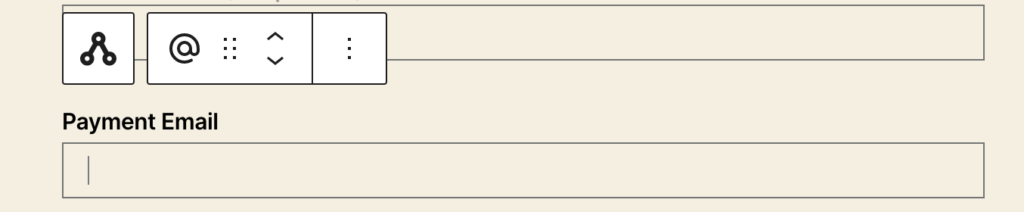
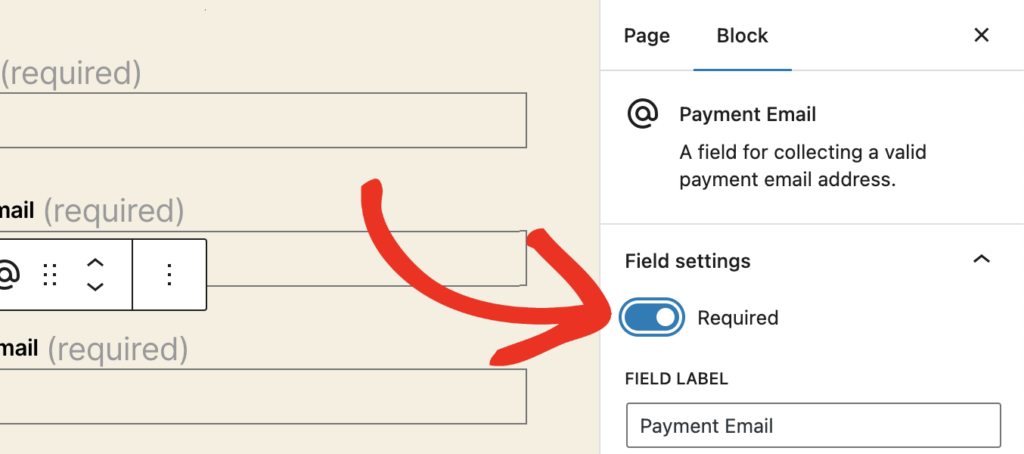
A continuación, deslice el control deslizante Requerido hacia la derecha para activarlo, y esto agregará (requerido) a la etiqueta del campo automáticamente.
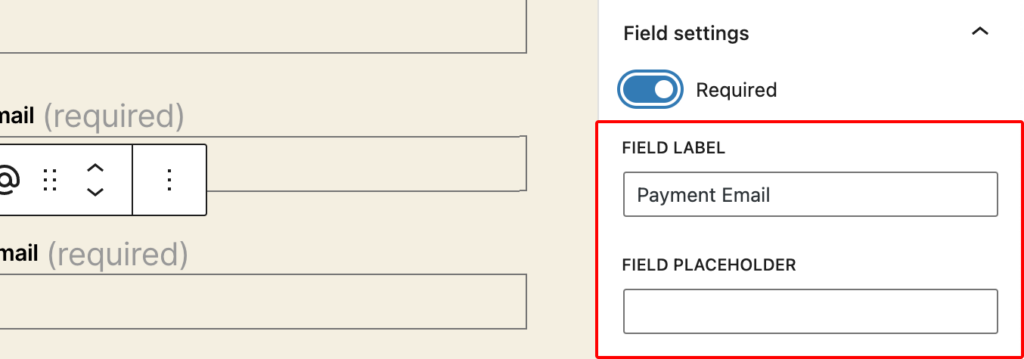
Mientras se encuentra en la misma área de configuración de campos, también puede cambiar la etiqueta en el campo ETIQUETA DEL CAMPO, quizás a algo como Correo electrónico de PayPal. También puede agregar texto de marcador de posición justo debajo de eso en el campo MARCADOR DE POSICIÓN DEL CAMPO.
4. Eliminar campos predeterminados
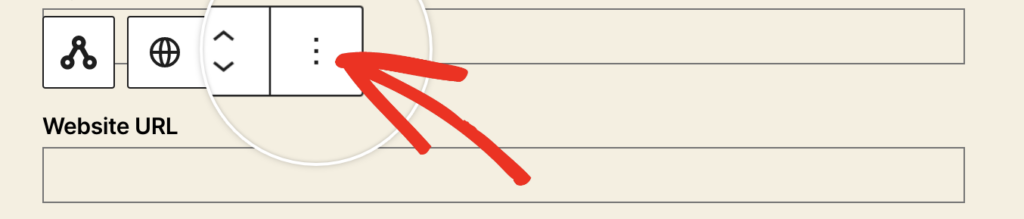
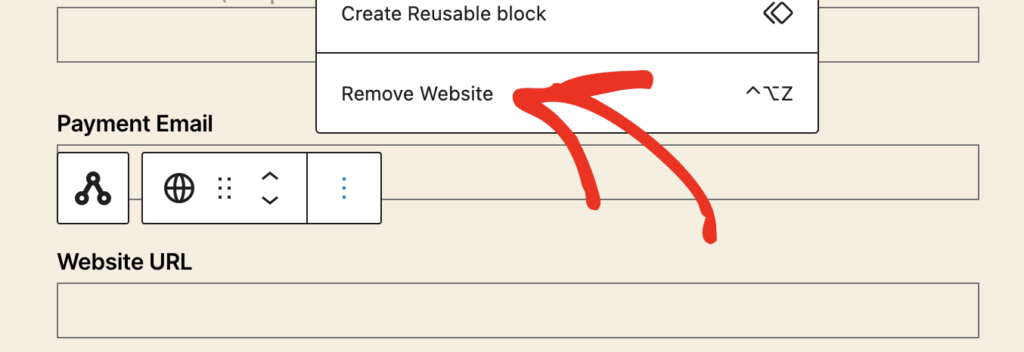
Si hay campos en el bloque de registro de afiliados predeterminado que simplemente no se aplican, ¡no dude en eliminarlos! Por ejemplo, si desea eliminar el campo URL del sitio web, haga clic en cualquier lugar de la etiqueta del campo o en el contenido del campo, luego haga clic en los tres puntos.
Seleccione el nombre del campo a eliminar en la parte inferior.
5. Agregar nuevos campos
Agregar nuevos campos al formulario de registro de afiliados es una de las solicitudes más populares que recibimos en soporte. Probablemente ya verá que será muy fácil usando bloques.
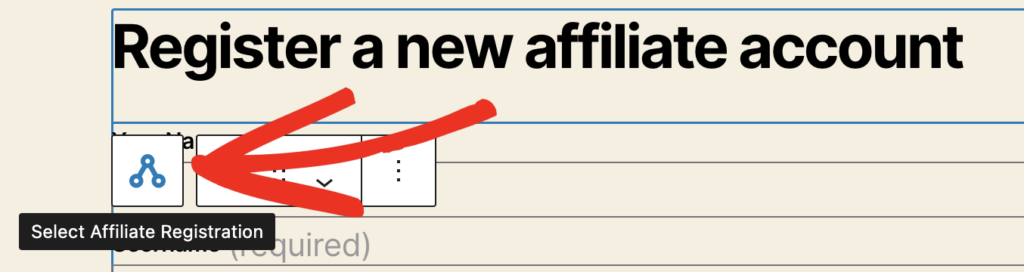
Comencemos mostrándole cómo agregar los campos de Contraseña. Los campos están conectados al bloque principal, así que primero asegúrese de tener seleccionado el formulario de registro de afiliados.
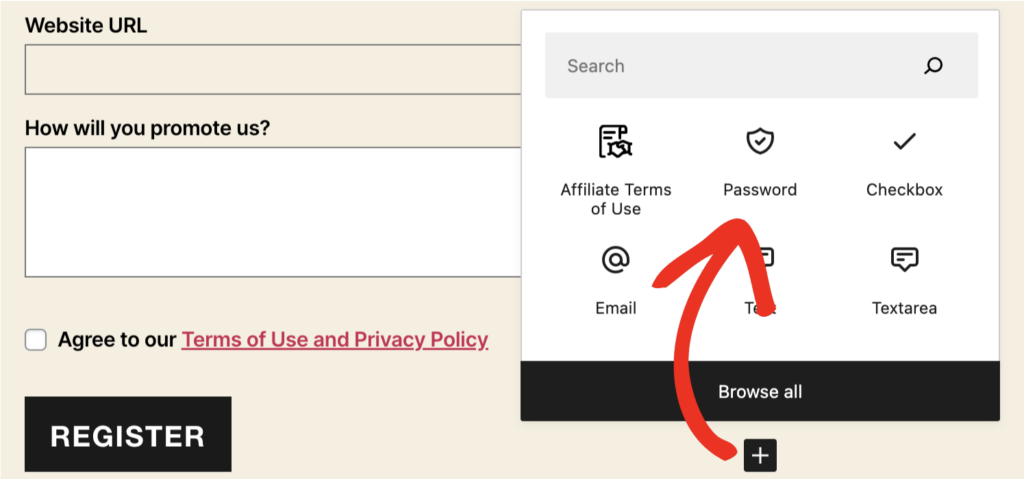
Ahora, en la parte inferior derecha del formulario de registro de afiliados, debería ver un signo más, y haga clic para ver los campos disponibles que se pueden agregar.
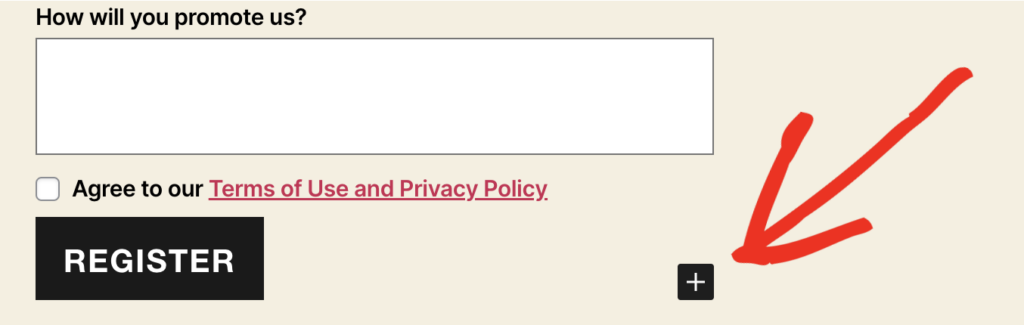
Seleccione el campo Contraseña para agregarlo al formulario (el campo Confirmar contraseña también se agregará automáticamente).
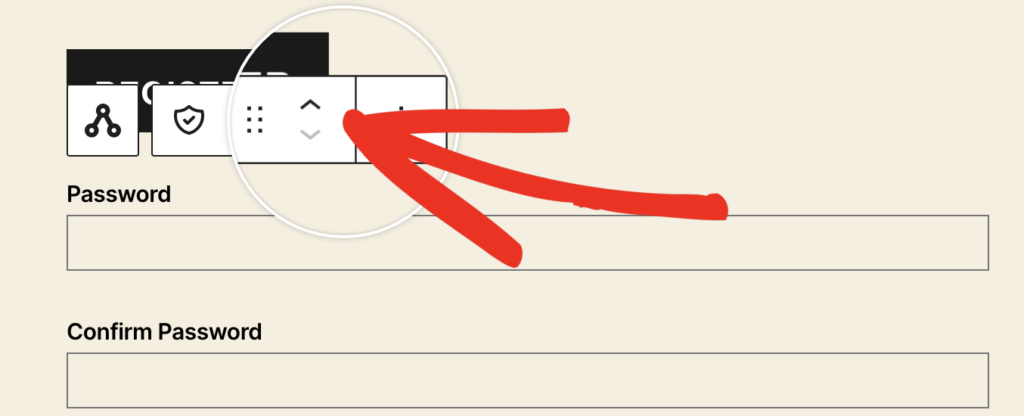
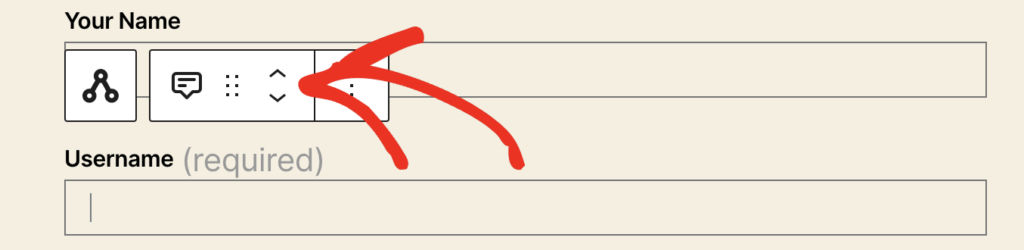
Luego, puede usar las flechas para posicionar los campos hacia arriba o hacia abajo dentro del formulario de registro donde desee que estén.
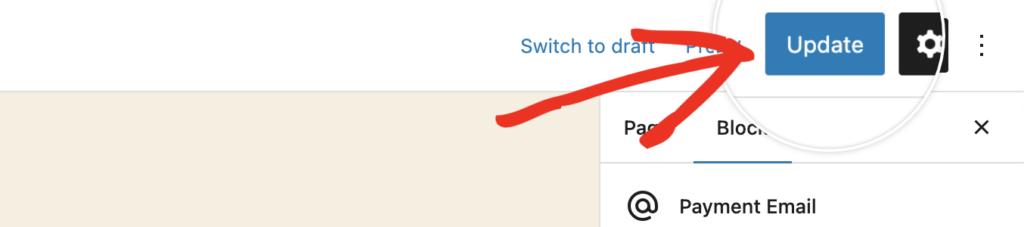
Haga clic para guardar sus cambios en la página.
6. Cambiar el texto del botón Registrar
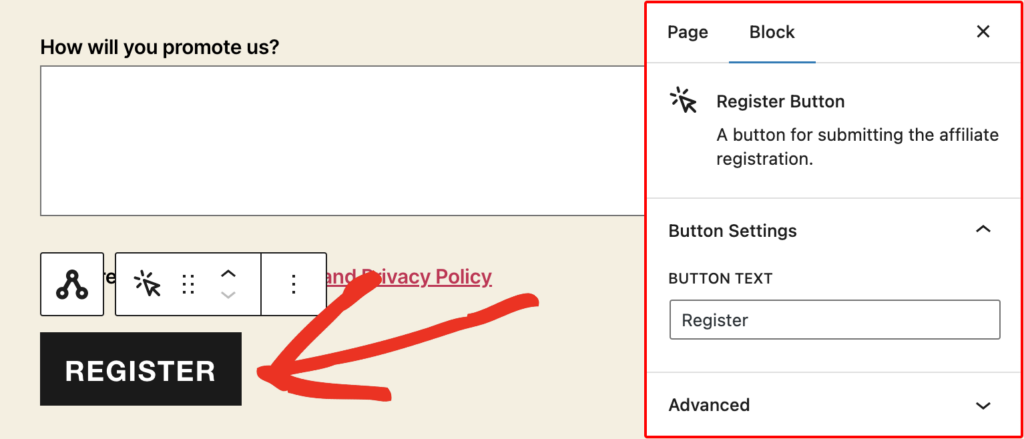
La etiqueta predeterminada para el botón de envío del formulario de registro de afiliados es Registrar, pero también puede cambiarla fácilmente. Haga clic en el botón, luego cambie el texto en el campo TEXTO DEL BOTÓN a lo que prefiera.
7. Preguntas frecuentes
¡Sí! Su bloque de Registro de Afiliados no tiene por qué residir en la página de Área de Afiliados, puede estar en la página de su elección. Piense en esto como el equivalente a usar el shortcode [affiliate_registration] en una página separada antes de que los bloques estuvieran disponibles. Lo mismo se aplica al bloque de Inicio de Sesión de Afiliados, el shortcode relacionado para eso solía ser [affiliate_login].
¡Sí! Con los bloques esto ahora es posible. Puede colocar bloques de Registro de Afiliados en tantas páginas como desee, y cada uno puede configurarse de manera diferente si lo prefiere.
Sí, puede mover los campos predeterminados, o cualquier campo, hacia arriba o hacia abajo en cualquier posición que desee utilizando las flechas direccionales arriba/abajo en la configuración del bloque/campo.
¡Eso es todo! Ahora puedes personalizar el Formulario de Registro de Afiliados usando el editor de bloques de WordPress. A continuación, echa un vistazo a formas adicionales de agregar nuevos afiliados para impulsar tu programa de afiliados: Agregar nuevas cuentas de afiliados